
WordPress lernen ist 2026 einfacher denn je. Das Content Management System ermöglicht es Selbstständigen, ohne Programmierkenntnisse professionelle Websites zu erstellen. Mit dem neuen Full Site Editing und verbesserten Block-Editor brauchst du nur 2-4 Wochen, um die Grundlagen zu beherrschen. Die Gesamtkosten starten bei etwa 50€ pro Jahr für Hosting und Domain.
Key Takeaways
- WordPress ist das ideale CMS für Selbstständige – 43% aller Websites weltweit nutzen WordPress, weil es einfach zu bedienen und flexibel anpassbar ist
- Keine Programmierkenntnisse nötig – Mit dem Block-Editor und modernen Themes erstellst du professionelle Websites ohne Code
- Gesamtkosten ab 50€ pro Jahr – Hosting, Domain und Basis-Setup sind günstiger als viele denken
- Full Site Editing revolutioniert 2026 – Komplette Website-Gestaltung direkt im Editor ohne separate Page Builder
- Lernzeit: 2-4 Wochen – Von der Installation bis zur fertigen Website mit unserem strukturierten Ansatz
Was ist WordPress und warum solltest du es lernen?
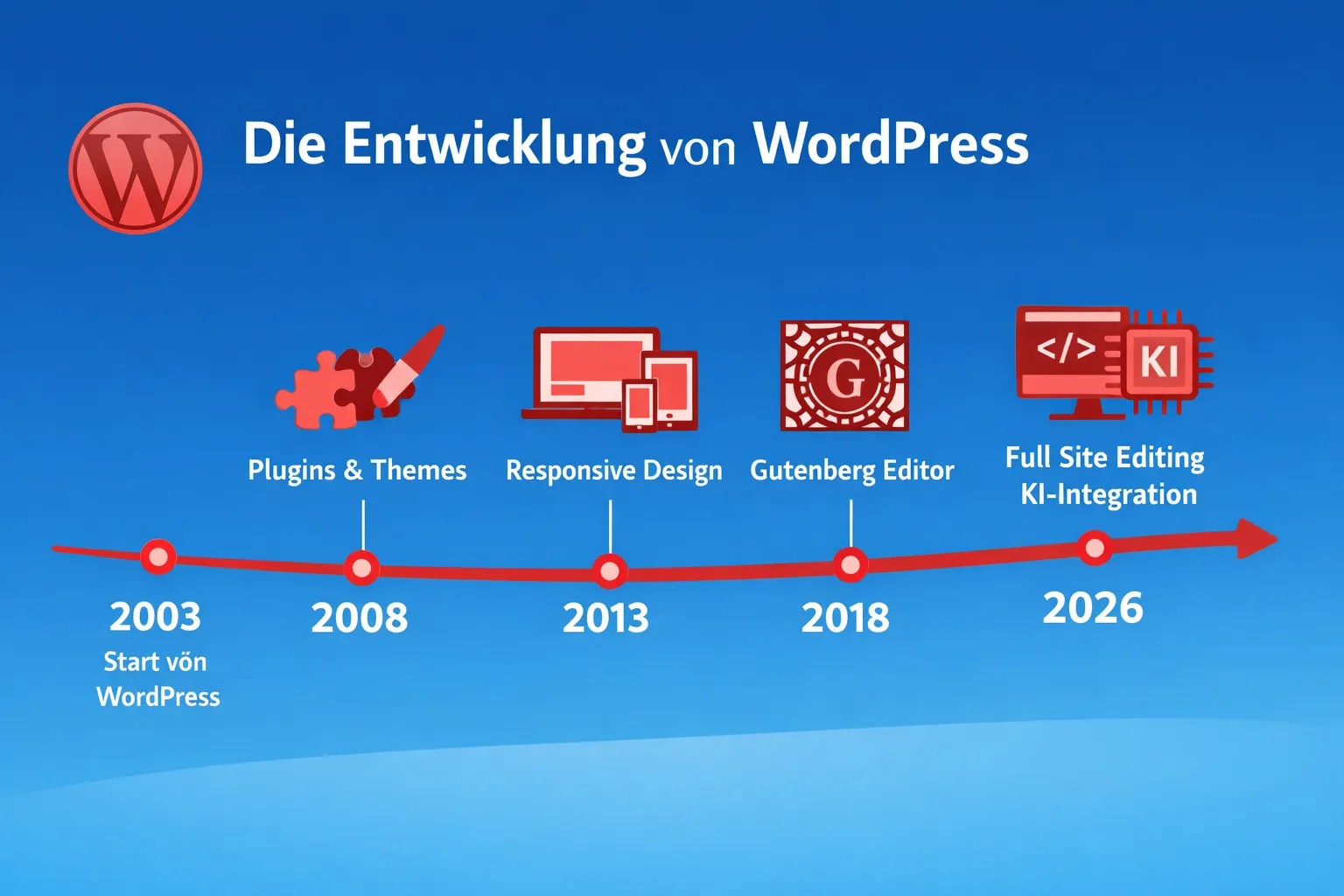
WordPress ist ein Open-Source Content Management System (CMS), das 2003 als Blogging-Plattform startete und heute über 43% aller Websites weltweit antreibt. Für Selbstständige ist WordPress lernen 2026 besonders wertvoll, weil sich das System grundlegend weiterentwickelt hat.
Das Besondere an WordPress: Du brauchst keine Programmierkenntnisse. Das System basiert auf PHP und MySQL, aber du arbeitest über eine benutzerfreundliche Oberfläche. Stell dir vor, du möchtest ein Haus bauen – WordPress liefert dir die Werkzeuge und vorgefertigten Bausteine, ohne dass du Architekt sein musst.
2026 bringt revolutionäre Änderungen: WordPress 7.0 führt erweiterte Full Site Editing-Funktionen ein, die bisher separate Page Builder überflüssig machen. Das bedeutet: Du gestaltest deine komplette Website direkt im Editor – von der Kopfzeile bis zum Footer.
Die wichtigsten Vorteile für Selbstständige:
- Kosteneffizienz: Keine monatlichen Software-Lizenzen
- Skalierbarkeit: Vom einfachen Blog bis zum komplexen Shop
- SEO-freundlich: Suchmaschinen lieben WordPress-Websites
- Riesiges Ökosystem: Über 60.000 Plugins für jede Funktion
Warum gerade jetzt WordPress lernen? Die Lernkurve wird immer flacher, während die Möglichkeiten steigen.
Welche WordPress-Kosten erwarten dich?
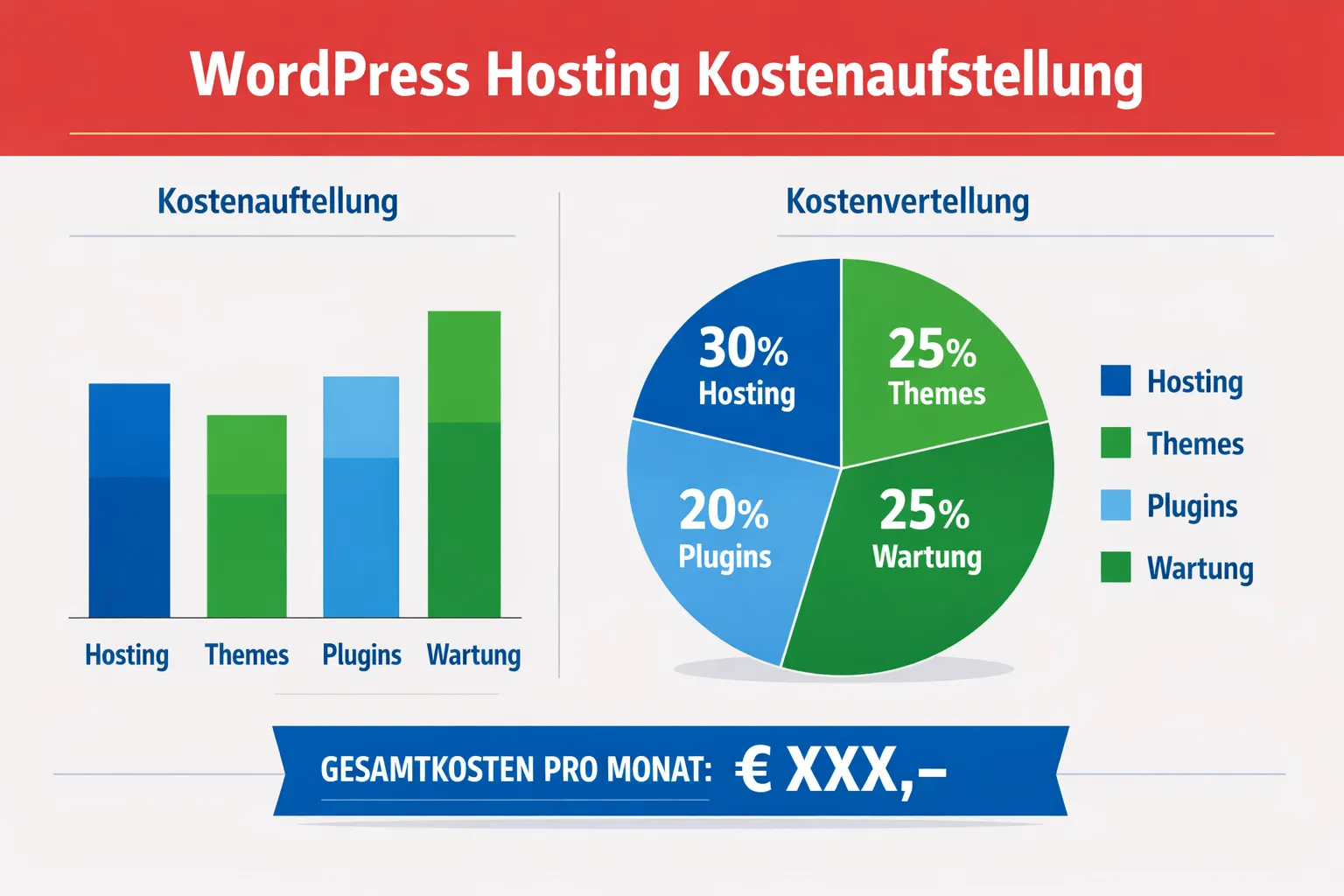
Monatlich: ca. 5,17€
Wie startest du mit WordPress? Die ersten Schritte …
WordPress lernen beginnt mit der richtigen Vorbereitung. Du hast zwei Hauptoptionen: WordPress.com (gehostet) oder WordPress.org (selbst gehostet). Für Selbstständige empfehle ich WordPress.org, weil du damit vollständige Kontrolle behältst.
Schritt 1: Hosting und Domain wählen
Dein WordPress braucht ein Zuhause im Internet. Wähle einen Hosting-Anbieter, der WordPress-optimiert ist. Gute deutsche Anbieter sind All-Inkl, Raidboxes oder Mittwald. Achte auf diese Kriterien:
- PHP 8.1 oder höher
- MySQL 5.7+ oder MariaDB 10.3+
- HTTPS-Unterstützung
- Tägliche Backups
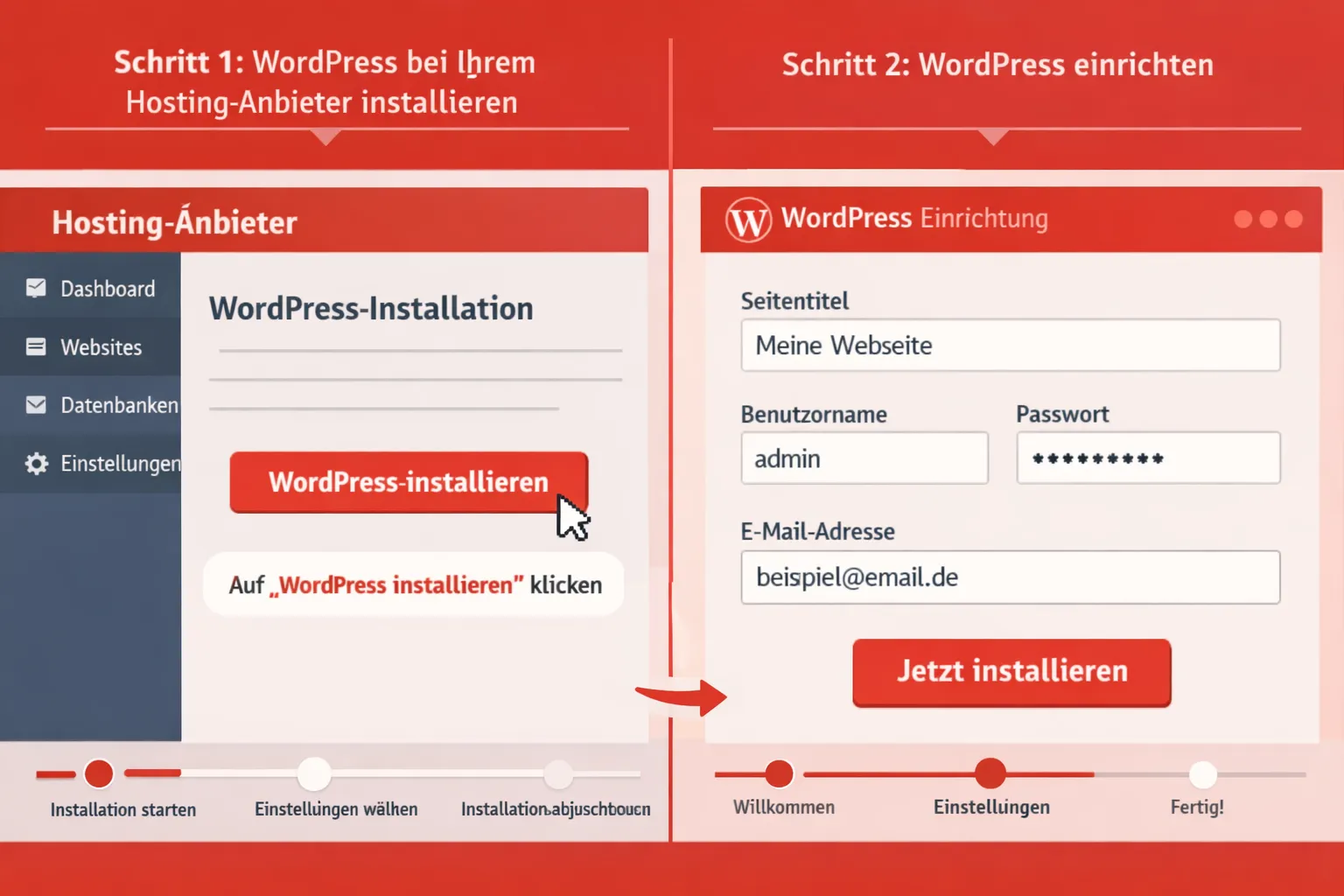
Schritt 2: WordPress installieren
Die meisten Hoster bieten 1-Klick-Installationen an. Falls nicht, lädst du WordPress von wordpress.org herunter und folgst der berühmten 5-Minuten-Installation. Keine Sorge – es ist wirklich so einfach, wie es klingt.
Schritt 3: Grundkonfiguration
Nach der Installation machst du diese wichtigen ersten Schritte:
- Sichere Admin-Zugangsdaten wählen
- Permalink-Struktur festlegen
- Zeitzone einstellen
- Diskussions-Einstellungen anpassen
Häufiger Anfängerfehler: Viele stürzen sich sofort ins Design. Mach erst die Grundkonfiguration – das spart später Kopfschmerzen. Die Installation dauert maximal 30 Minuten. Danach hast du eine funktionsfähige WordPress-Website. Klingt zu einfach? Ist es aber wirklich!
WordPress Backend vs. Frontend: Deinen Arbeitsplatz verstehen
Wenn du WordPress lernen willst, musst du den Unterschied zwischen Backend und Frontend verstehen. Das Backend ist dein Arbeitsplatz – hier erstellst und verwaltest du Inhalte. Das Frontend ist das, was deine Besucher sehen.
Das WordPress-Dashboard (Backend)
Nach dem Login siehst du das Dashboard – deine Schaltzentrale. Links findest du das Hauptmenü mit diesen wichtigen Bereichen:
- Beiträge: Für Blog-Artikel und News
- Seiten: Für statische Inhalte wie „Über uns“ oder „Kontakt“
- Medien: Deine Bildbibliothek
- Design: Themes und Customizer
- Plugins: Erweiterungen für zusätzliche Funktionen
Der neue Block-Editor (Gutenberg)
Statt eines komplizierten HTML-Editors arbeitest du mit Blöcken – wie digitalen Bausteinen. Jeder Absatz, jedes Bild, jede Überschrift ist ein Block. Das macht das Erstellen von Inhalten intuitiv wie nie.
Full Site Editing Revolution
Hier wird’s spannend: WordPress 7.0 bringt Full Site Editing auf ein neues Level [2]. Du gestaltest nicht nur Inhalte, sondern deine komplette Website-Struktur direkt im Editor. Kopfzeile, Sidebar, Footer – alles wird visuell bearbeitbar.
Frontend-Vorschau
Während du im Backend arbeitest, siehst du rechts eine Live-Vorschau. Änderungen werden sofort sichtbar. Das ist wie beim Autofahren – du siehst direkt, wohin du steuerst.
Praxis-Tipp: Öffne deine Website in zwei Browser-Tabs – einmal Backend, einmal Frontend. So verstehst du schnell den Zusammenhang.
WordPress Themes und Plugins: Deine Website individualisieren
WordPress lernen bedeutet auch, das riesige Ökosystem zu verstehen. Themes bestimmen das Aussehen, Plugins erweitern die Funktionen. Seit 2026 verschmelzen beide Bereiche durch moderne Block-Themes und Full Site Editing.
Themes: Das Gesicht deiner Website
Ein Theme ist wie ein Anzug für deine Website. Es bestimmt Farben, Schriften, Layout und Struktur. Du hast drei Optionen:
- Kostenlose Themes: Über 9.000 im WordPress-Repository
- Premium Themes: Professioneller, mehr Support (50-150€)
- Custom Themes: Individuell entwickelt (1.000€+)
Block-Themes vs. klassische Themes
Mittlerweile dominieren Block-Themes. Sie nutzen Full Site Editing und sind flexibler als klassische Themes. Beliebte Block-Themes sind Twenty Twenty-Four, Kadence oder GeneratePress.
Plugin-Empfehlungen:
- Yoast SEO: Suchmaschinenoptimierung
- Contact Form 7: Kontaktformulare
- UpdraftPlus: Backups
- Wordfence: Sicherheit
- WooCommerce: Online-Shop
Vorsicht vor Plugin-Chaos: Mehr Plugins bedeuten nicht automatisch bessere Websites. Jedes Plugin kann die Ladezeit verschlechtern und Sicherheitslücken öffnen. Faustregel: Maximal 20 aktive Plugins.
Theme-Auswahl-Kriterien:
- Mobile-first Design (responsive)
- Schnelle Ladezeiten
- SEO-optimiert
- Regelmäßige Updates
- Guter Support
Praxis-Tipp: Teste Themes in einer Staging-Umgebung, bevor du sie auf der Live-Website aktivierst. Viele Hoster bieten Staging-Bereiche kostenlos an. In diesem Beitrag zeige ich dir die „Besten WordPress Themes„
Die richtige Kombination aus Theme und Plugins macht deine WordPress-Website einzigartig und funktional.
Häufige Anfängerfehler beim WordPress lernen vermeiden
WordPress lernen ist einfach, aber es gibt typische Stolperfallen. Ich zeige dir die häufigsten Fehler und wie du sie vermeidest. Das spart Zeit, Nerven und manchmal sogar deine Website.
Fehler 1: Keine Backups erstellen
Der Klassiker! Viele denken: „Passiert schon nichts.“ Dann kommt ein Plugin-Update, die Website ist kaputt, und es gibt kein Backup. Installiere sofort ein Backup-Plugin wie UpdraftPlus oder nutze die Backup-Funktion deines Hosters.
Fehler 2: Schwache Passwörter verwenden
„admin“ als Benutzername und „123456“ als Passwort? Bitte nicht! WordPress-Websites werden täglich angegriffen. Nutze starke Passwörter und aktiviere Zwei-Faktor-Authentifizierung. Mehr zur WordPress-Sicherheit findest du hier.
Fehler 3: Zu viele Plugins installieren
Plugin-Sammelwut ist weit verbreitet. Jedes Plugin verlangsamt deine Website und kann Konflikte verursachen. Installiere nur Plugins, die du wirklich brauchst, und halte sie aktuell.
Fehler 4: Updates ignorieren
WordPress, Themes und Plugins brauchen regelmäßige Updates. Sie schließen Sicherheitslücken und bringen neue Features. Ignoriere sie nicht – aber teste Updates erst in einer Staging-Umgebung.
Fehler 5: Keine SEO-Grundlagen beachten
Deine Website ist nur wertvoll, wenn sie gefunden wird. Installiere ein SEO-Plugin, optimiere deine Permalinks und schreibe aussagekräftige Meta-Beschreibungen.
Fehler 6: Bilder nicht optimieren
Riesige Bilddateien machen deine Website langsam. Komprimiere Bilder vor dem Upload oder nutze Plugins wie Smush. Zielgröße: Unter 100 KB pro Bild.
Was tun bei Problemen?
- WordPress-Community-Foren nutzen
- Häufige Fehler wie den 500 Internal Server Error systematisch beheben
- Professionelle Hilfe holen, wenn es zu kompliziert wird
Praxis-Tipp: Führe ein Website-Logbuch. Notiere Änderungen, Updates und Probleme. Das hilft bei der Fehlersuche ungemein.
Fehler sind normal beim WordPress lernen. Wichtig ist, aus ihnen zu lernen und vorzubeugen.
WordPress lernen: Deine nächsten Schritte
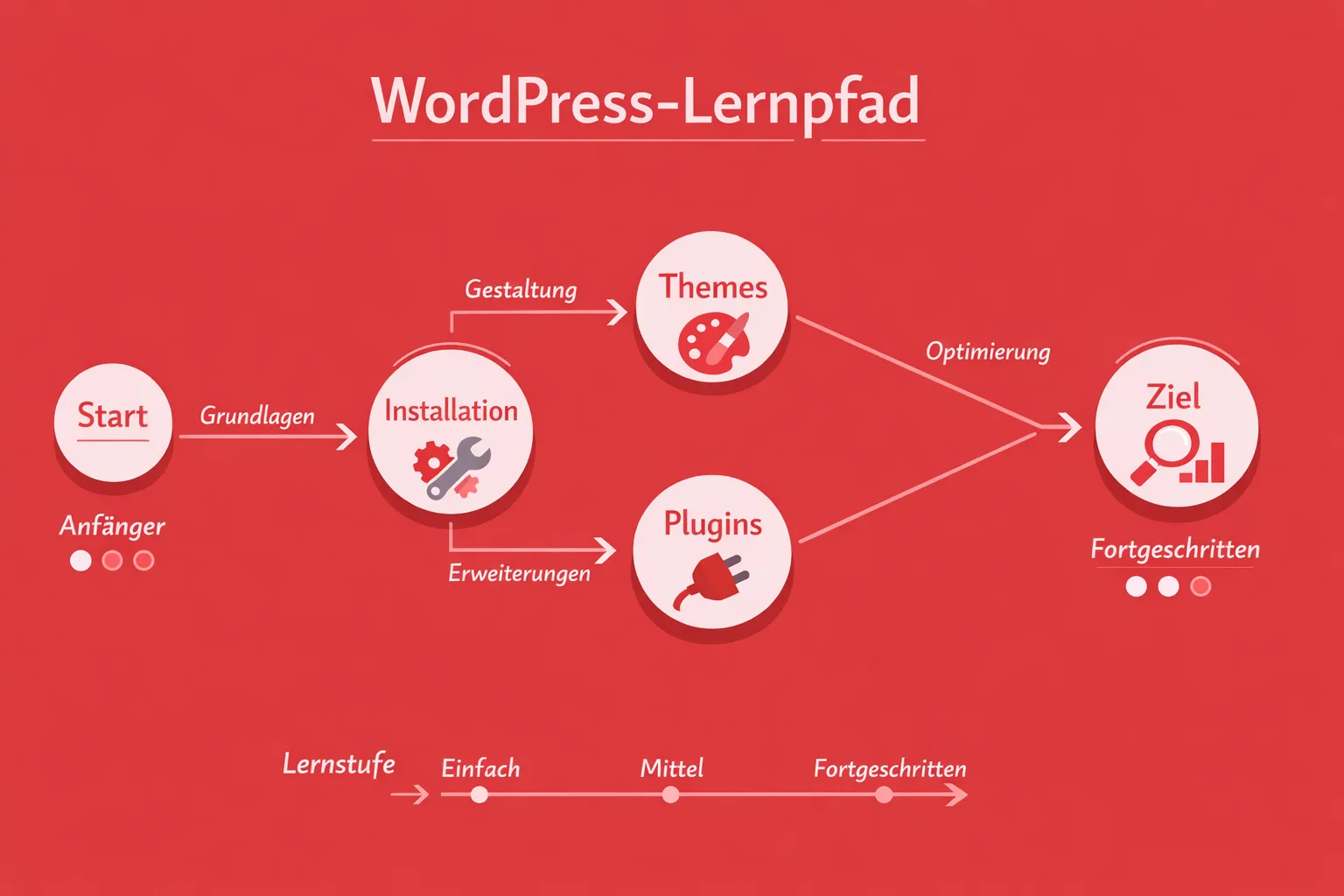
Du hast jetzt einen soliden Überblick über WordPress. Aber WordPress lernen ist ein kontinuierlicher Prozess. Die Plattform entwickelt sich ständig weiter, und 2026 bringt besonders spannende Neuerungen.
Dein Lernplan für die nächsten Wochen:
Woche 1-2: Grundlagen festigen
- WordPress installieren und konfigurieren
- Dashboard erkunden und verstehen
- Erste Seiten und Beiträge erstellen
- Mein kostenloses WordPress-Grundlagen-Handbuch durcharbeiten
Woche 3-4: Design und Funktionen
- Theme auswählen und anpassen
- Wichtige Plugins installieren
- Menüs und Widgets einrichten
- Kontaktformular erstellen
Woche 5-8: Vertiefung und Optimierung
- SEO-Grundlagen umsetzen
- Website-Geschwindigkeit optimieren
- Sicherheitsmaßnahmen implementieren
- Backup-Strategie entwickeln
Kontinuierliches Lernen:
WordPress entwickelt sich rasant. Bleib am Ball durch:
- WordPress-Blogs und -Podcasts
- Online-Communities und Foren
- Mein Bestseller-Workshop „WordPress von A bis Z“ für tiefere Einblicke
Zukunftsausblick 2026:
Die WordPress-Roadmap ist ambitioniert [1]. KI-Integration, verbesserte Collaboration-Features und Headless-WordPress werden wichtiger. Wer jetzt die Grundlagen lernt, ist für diese Entwicklungen bestens gerüstet.
Dein nächster Schritt:
Fang einfach an! Installiere WordPress, spiele mit dem Editor herum, und hab keine Angst vor Fehlern. WordPress lernen ist wie Fahrradfahren – am Anfang wackelig, aber dann läuft es wie von selbst.
Die WordPress-Community ist riesig und hilfsbereit. Du bist nicht allein auf dieser Lernreise. Nutze die Ressourcen, stelle Fragen, und teile deine Erfahrungen.
FAQ
Wie lange dauert es, WordPress zu lernen?
Die Grundlagen beherrschst du in 2-4 Wochen bei regelmäßiger Übung. Für fortgeschrittene Techniken plane 3-6 Monate ein. WordPress lernen ist ein kontinuierlicher Prozess, da sich die Plattform ständig weiterentwickelt.
Brauche ich Programmierkenntnisse für WordPress?
Nein, WordPress ist speziell für Nicht-Programmierer entwickelt. Mit dem Block-Editor und modernen Themes erstellst du professionelle Websites ohne Code. HTML/CSS-Grundkenntnisse sind hilfreich, aber nicht zwingend erforderlich.
Was kostet WordPress wirklich?
WordPress selbst ist kostenlos. Die Gesamtkosten starten bei etwa 50€ pro Jahr für Hosting und Domain. Premium-Themes (80-150€) und Plugins können dazukommen. Unser Kostenrechner oben zeigt dir alle Faktoren.
WordPress.com oder WordPress.org – was ist besser?
Für Selbstständige ist WordPress.org (selbst gehostet) meist die bessere Wahl. Du hast vollständige Kontrolle, kannst alle Plugins nutzen und bist nicht an die Beschränkungen von WordPress.com gebunden.
Ist WordPress sicher genug für Geschäftswebsites?
Ja, bei richtiger Konfiguration. Nutze starke Passwörter, halte WordPress und Plugins aktuell, installiere ein Sicherheits-Plugin und erstelle regelmäßige Backups. Millionen Unternehmen vertrauen auf WordPress.
Welches Theme soll ich als Anfänger wählen?
Starte mit einem kostenlosen Block-Theme wie Twenty Twenty-Four oder Kadence. Sie sind modern, schnell und nutzen Full Site Editing. Vermeide überladene Themes mit zu vielen Optionen.
Wie viele Plugins brauche ich wirklich?
Weniger ist mehr. Starte mit 5-10 essentiellen Plugins: SEO, Backup, Sicherheit, Kontaktformular und Cache. Jedes weitere Plugin sollte einen klaren Nutzen haben und regelmäßig aktualisiert werden.
Kann ich von anderen CMS zu WordPress wechseln?
Ja, WordPress bietet Import-Tools für die meisten CMS wie Joomla, Drupal oder Blogger. Bei komplexen Websites empfiehlt sich professionelle Hilfe für die Migration.
Was ist Full Site Editing und brauche ich das?
Full Site Editing ermöglicht die visuelle Bearbeitung deiner kompletten Website im Block-Editor. Es ersetzt viele Page Builder und wird 2026 zum Standard. Als Anfänger ist es sehr hilfreich.
Wie halte ich meine WordPress-Website aktuell?
Aktiviere automatische Updates für WordPress-Core und Plugins. Teste größere Updates zuerst in einer Staging-Umgebung. Erstelle vor jedem Update ein Backup. Plane monatliche Wartung ein.
Was mache ich, wenn meine WordPress-Website gehackt wurde?
Ruhe bewahren! Ändere alle Passwörter, spiele ein sauberes Backup ein, scanne nach Malware und schließe Sicherheitslücken. Bei schweren Fällen hole professionelle Hilfe.
Lohnt sich ein WordPress-Kurs oder reichen kostenlose Tutorials?
Kostenlose Tutorials sind ein guter Start. Strukturierte Kurse sparen Zeit und vermeiden Fehler. Mein „WordPress von A bis Z“ Workshop kombiniert systematisches Lernen mit praktischen Beispielen.
Wer WordPress lernen möchte …
steht vor der Qual der Wahl: Es gibt unzählige Bücher, Blogs, Tutorials zu diesem Thema. Klar: Wenn man sich mit der Programmierung von Websites beschäftigt, stolpert früher oder später jeder über den Begriff „WordPress“.
Und dies aus gutem Grund. WordPress ist hervorragend dafür geeignet, eine Website oder einen Blog zu erstellen, Shops oder Mitgliederseiten einzurichten und zu verwalten – sein Unternehmen mit wenigen Klicks im Web optimal zu präsentieren. Das Beste ist jedoch, dass es sehr komfortabel ist, Inhalte auf seiner Website zu erstellen, zu pflegen und zu verändern.
Das Tolle an WordPress ist zudem die einfache Handhabung, die dafür sorgt, dass im Prinzip jeder WordPress lernen kann. Somit ist es auch für Anfänger, die keine besonderen Programmierkenntnisse haben, möglich, eine Website aufzubauen, die professionell und seriös wirkt.
In WordPress gibt es viele verschiedene Funktionen, mit denen man seine Website verwalten kann, von einfachen Kontaktformularen bis hin zu professionell gestalteten Themes, die man in seine Website implementieren kann. Vorteilhaft für Anfänger ist, dass man diese fertigen und kostenlos zur Verfügung gestellten Skripte einfach in seine Website einfügen kann.
Mein kostenloses Handbuch: WordPress Grundlagen lernen
WordPress ist gar nicht so schwer. Man muss sich nur mit der Oberfläche ein wenig vertraut machen. Hat man einmal das Prinzip verstanden, kommt man recht schnell ans Ziel.
Ich habe für dich ein Handbuch zusammengestellt, in dem ich die wichtigsten Funktionen von WordPress erkläre. Das Handbuch bekommst du als PDF und es ist komplett kostenlos. Richtig gelesen! Warum ich das Buch kostenlos anbiete? Weil ich hoffe, dass dir das Handbuch bei deinem Einstieg in WordPress hilft – und du dann früher oder später ein schönes, professionelles Theme kaufen möchtest. Und tataaa: Da denkst du dann vielleicht an mich ;-)
Aber jetzt kommen wir zunächst einmal zu deinem Handbuch“ WordPress Grundlagen. Dieses kannst du hier downloaden.
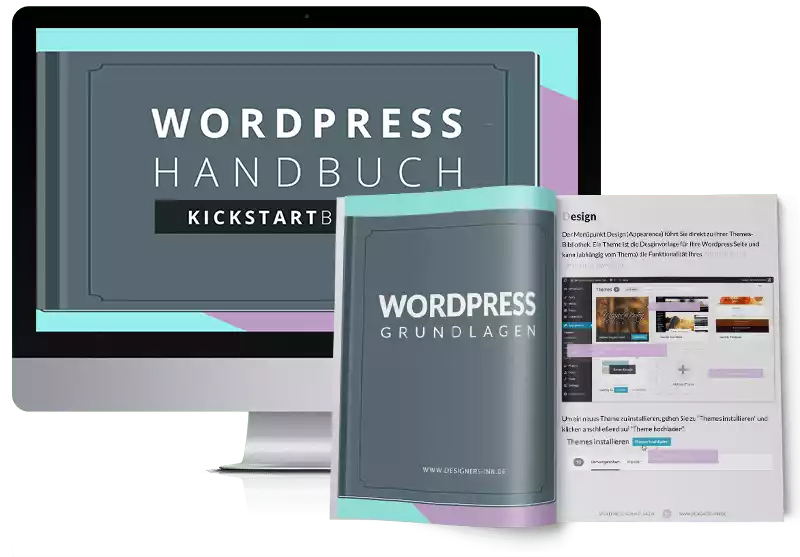
Download: WordPress Grundlagen (PDF)
Meine Anleitung für Einsteiger, die WordPress lernen wollen
… ist zudem ein Online-Kurs sicher eine gute Idee. Als Ergänzung zum Handbuch bekommst du hier Schritt für Schritt direkt am Monitor gezeigt, wie du mit WordPress rasch startest – und deine erste Website aufbauen kannst.
Ich habe einen Online-Video-Workshop für dich zusammen gestellt, der alle Basisfunktionen leicht verständlich erklärt, die jeder Websitebetreiber beherrschen sollte.
Dieser Kurs ist bei Udemy, der größten Workshop-Plattform, ein Bestseller und liegt zudem dem CHIP-Workshop „WordPress“ zugrunde.
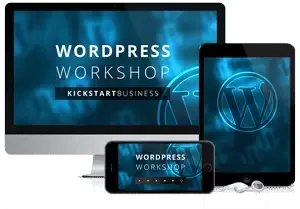
Workshop: WordPress von A bis Z
Mein Ziel ist es auch hier, dir kurz und knapp einen verständlichen Zugang zu WordPress zu geben. Immerhin ist WordPress ein Werkzeug. Und es ist immer ratsam, ein Werkzeug, dass man täglich nutzt, bestmöglich zu beherrschen, richtig?
Wenn du also am überlegen bist, wie du deine Idee für dein eigenes Onlineprojekt bzw. deine eigene Website am besten umsetzen kannst, ist die Teilnahme an einem Online-Kurs für WordPress definitiv eine gute Wahl!
Und wie es der Zufall will, biete ich genau so einen Kurs an :-) In sechs Modulen erkläre ich dir WordPress von A bis Z. Angefangen bei einer „sicheren“ Installation, den ersten ToDos, die du bei jeder neuen Installation erledigen solltest – bis hin zu all den Funktionen von WordPress: Bilder, Videos und Galerien einfügen, Dateien zum Download anbieten, Seiten und Beiträge klug verwenden, das Optimale aus der Mediathek herausholen und viele mehr.
Hier eine Zusammenstellung der Kursinhalte. Ich denke, dass dies eine sehr gute Mischung, sodass du zum einen einen wirklich umfassenden Überblick über WordPress bekommst und das System wirklich ohne Probleme benutzen kannst.
Zum anderen habe ich versucht immer das „große Ganze“ im Blick zu behalten, sodass du dich nicht zu sehr in Details verlierst, die du in der Praxis wohl nie brauchen wirst.
Lehrplan WordPress Kurs
- Abschnitt 1: WordPress Installieren
Warum WordPress?
Hosting / Installation vorbereiten
WordPress installieren & WordPress konfigurieren - Abschnitt 2: WordPress kennenlernen
Systematik Quickmenü & Hauptmenü
Die Schaltzentrale: Das Dashboard - Abschnitt 3: WordPRess einrichten
WordPress aufräumen & Aktualisierungen im Blick
Wichtige Einstellungen für jede Installation
Einstellungen Permalinks, Medien, Diskussionen - Abschnitt 4: Inhalte & Medien
Beiträge vs. Seiten
Beitragsformate, Kategorien, Schlagwortwolken
Beitragseditor (WYSIWYG) & versteckte Funktionen
Arbeiten mit Links, Blogs & Tags
HTML-Editor in WordPress
Inhalte speichern und veröffentlichen
Passwortschutz, Revisionen und Teamarbeit
Beiträge planen (Drip Content)
Medien: Einfügen. Verknüpfen. Verwalten
Galerien erstellen, bearbeiten und verwalten
Videos einbinden (YouTube & Co)
Downloads anbieten (PDF, ZIP & Co)
Mediathek, Medien verwalten und bearbeiten - Abschnitt 5: Design
Design anpassen, Widgets, Menü(s)
Neue Designs installieren (Themes)
Kostenlose Themes vs. Premium Themes
Funktionen nachrüsten: Plugins - Abschnitt 6: Fortgeschrittene Funktionen
Benutzer: Anlegen. Verwalten. Rechtevergabe.
Daten: Import und Export
Fortgeschrittene Einstellungen in Werkzeugen - BONUS:
WordPress Sicherheit
WordPress und SEO
Kostenlose WordPress Tutorials
Und zu guter Letzt noch ein Tipp für alle WordPress-Fans: Als Kunde von Designers Inn bekommt ihr über Hundert kostenlose WordPress-Hacks in eurem digitalen Handbuch mitgeliefert. Aber auch als Nicht-(oder Bald-)Kunde bekommst du jede Menge tolle Tipps rund um WordPress von mir. Stöbere einfach in meinem Blog zum Schlagwort „WordPress“ oder gehe direkt in die Blog-Kategorie: WordPress Tutorials.
Fazit
WordPress lernen 2026 ist eine Investition in deine digitale Zukunft. Das CMS entwickelt sich von einem einfachen Blog-System zu einer vollwertigen Website-Plattform, die auch komplexe Anforderungen erfüllt. Mit Full Site Editing, verbesserter Performance und KI-Integration wird WordPress noch mächtiger und gleichzeitig benutzerfreundlicher.
Für Selbstständige bietet WordPress die perfekte Balance aus Einfachheit und Flexibilität. Du startest mit den Grundlagen und erweiterst deine Fähigkeiten nach Bedarf. Die Community ist riesig, die Lernressourcen sind vielfältig, und die Kosten bleiben überschaubar.
Der beste Zeitpunkt, WordPress zu lernen, ist jetzt. Die Plattform wird immer wichtiger, die Tools werden besser, und deine Konkurrenz schläft nicht. Nutze die Chance und baue dir eine solide Grundlage für deine Online-Präsenz.
Denk daran: WordPress lernen ist kein Sprint, sondern ein Marathon. Fang mit den Basics an, experimentiere viel, und hab Geduld mit dir selbst. Jeder WordPress-Experte hat mal als Anfänger angefangen.
Deine Website wartet auf dich – leg einfach los!

Was genau bietet mir der Kurs mehr, als dieses kostenlose E-Book? https://bit.ly/2WyNLgb
Ist eine ernstgemeinte Frage, da ich überlege, einen Kurs zu belegen.
Hi Daniel,
in dem E-Book zeige ich dir die wichtigsten Screen mit Erklärungen. Im Kurs gehen wir im Details alle Einstellungen durch. Zudem gebe ich dir Tipps zum Umgang mit WordPress. VG, Marco
Muss man für den Kurs eine kostenpflichtige HP erstellen (Host)…
Ich wäre erstmal daran interessiert, WP zu erlernen, um dann ggf. später ein Projekt auf die Beine zu stellen. Noch steht nichts konkretes an.
Vielen Dank
Hi, es wäre natürlich ratsam, wenn du Zugriff auf WordPress hast, um alle Kursschritte in die Praxis umsetzen zu können. Aber dies ist natürlich deine Entscheidung.
Frage: Ich möchte auf meinem Mac eine HP für jemanden erstellen, der bereits eine HP hat. D.H. der Name der neuen HP, die ich mit WordPress basteln möchte, ist derselbe. Kann ich eine Demoversion einrichten und dann an die Stelle der alten HP setzen? Wird genau und einfach erklärt, wie das geht?
Hi, in diesem Fall müsstest du einen lokalen Server auf deinem Mac installieren. Diesen Aufwand würde ich mir sparen und die Website lieber auf einer Sub-Domain bauen. Ist der Entwurf freigegeben, kannst du dann die Root-URL auf den Sub-Ordner leiten. Das wäre der m.E. einfachste Weg.