
E-Mail bleibt das Kommunikationsmittel Nummer 1. Gleichzeitig frisst das Postfach Zeit: Werbung, Spam, immer wieder die gleichen Kundenanfragen. Ich hasse repetitive Aufgaben, und genau deshalb habe ich mir Snoooz angeschaut. Snoooz ist kein Zauberstab, aber ein Tool, das dir echtes E-Mail-Management liefert: automatische Sortierung, KI-gestützte Antworten, Templates und smarte Regeln. Ich erkläre dir Schritt für Schritt, wie du Snoooz einrichtest, welche Fallstricke es gibt und wie du dein Postfach wirklich entstressst.
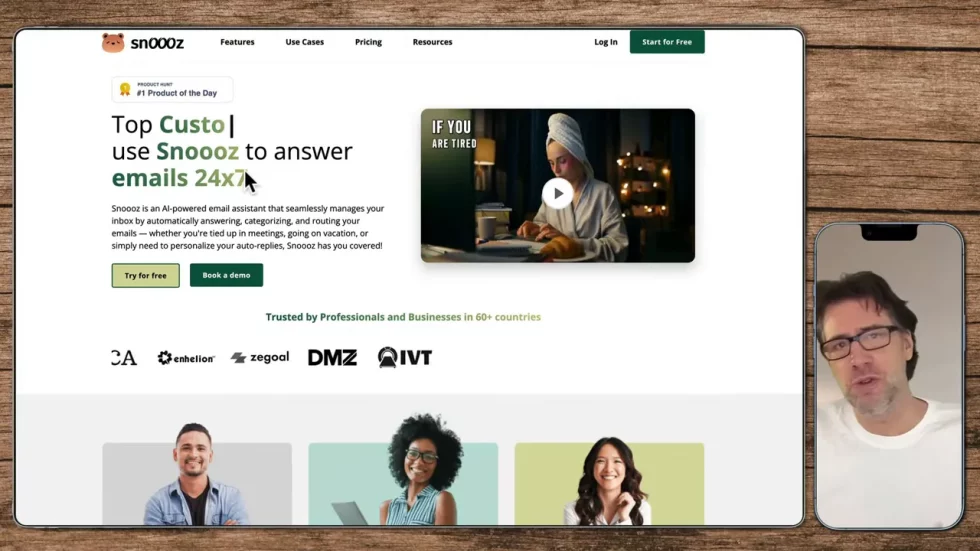
Schritt 1: Features verstehen — was Snoooz überhaupt kann
Bevor du loslegst, lohnt sich ein Blick auf die Fähigkeiten. Snoooz schaut aktiv in dein Postfach, analysiert eingehende Mails mit KI und kann folgendes tun:
- Labels vergeben und E-Mails automatisch kategorisieren.
- Antworten vorbereiten oder komplett verschicken — basierend auf Templates oder KI.
- Timedelay einbauen, damit Antworten nicht wie vom Roboter wirken.
- Routing — Weiterleitung an Support, Sales oder andere Teams.
- Knowledge-Base-Anbindung — FAQs, PDFs, Website-Inhalte oder CSV-Dateien zur KI-Informierung.
Das Ziel ist mehr Ordnung: Labels, vorbereitete Standardantworten oder automatisch verschickte E-Mails. Für mich war besonders wichtig, dass sich Snoooz in bestehende Systeme integriert und dass der Support schnell hilft, wenn etwas hakt.
Schritt 2: Erstes Setup — Benutzer und Postfächer verbinden
Das Setup ist erstaunlich simpel. Du legst Benutzer an und verbindest Postfächer. Snoooz unterstützt Gmail, Outlook und per IMAP fast jedes andere Postfach.
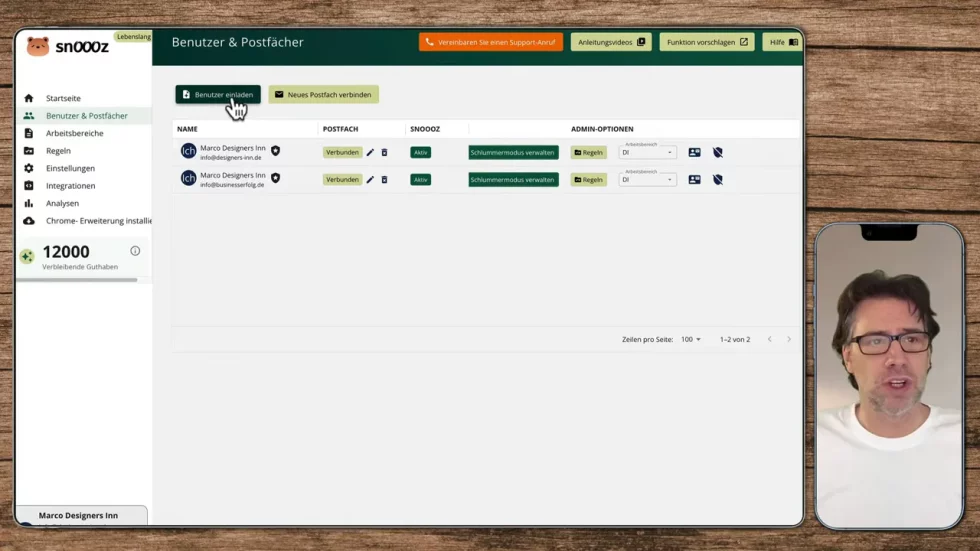
Praktische Tipps:
- Wenn du mehrere Mailboxen hast, verknüpfe sie alle — so kannst du alles zentral steuern.
- Bei eigenen Mailservern oder Zertifikaten kann die Einrichtung knifflig werden. Ich hatte das Problem auch; der Support hat mir kostenlos geholfen.
Schritt 3: Arbeitsbereiche anlegen — E-Mails nach Kontext trennen
Arbeitsbereiche sind wie kleine Projekte. Für jede Geschäftseinheit oder jeden Zweck kannst du eigene Regeln und Workflows erstellen. Ich habe einen Arbeitsbereich für DesignersIn und dort spezifische Regeln für Gastbeiträge, Sponsored Posts und Support-Anfragen. Das hat mir geholfen, klare Zuständigkeiten zu schaffen. So landet Marketing bei Marketing, Support bei Support und lästige Anfragen gar nicht erst in meinem Hauptpostfach.
Schritt 4: Regeln erstellen — das Herzstück
Regeln sind die Basis jeder Automatisierung. Du definierst Bedingungen und Aktionen. Bedingungen können sein:
- Betreff enthält bestimmte Wörter
- Bestimmter Absender
- Sprache der E-Mail
- Kalenderstatus (bei Google Calendar)
- CRM-Felder (z. B. Salesforce)
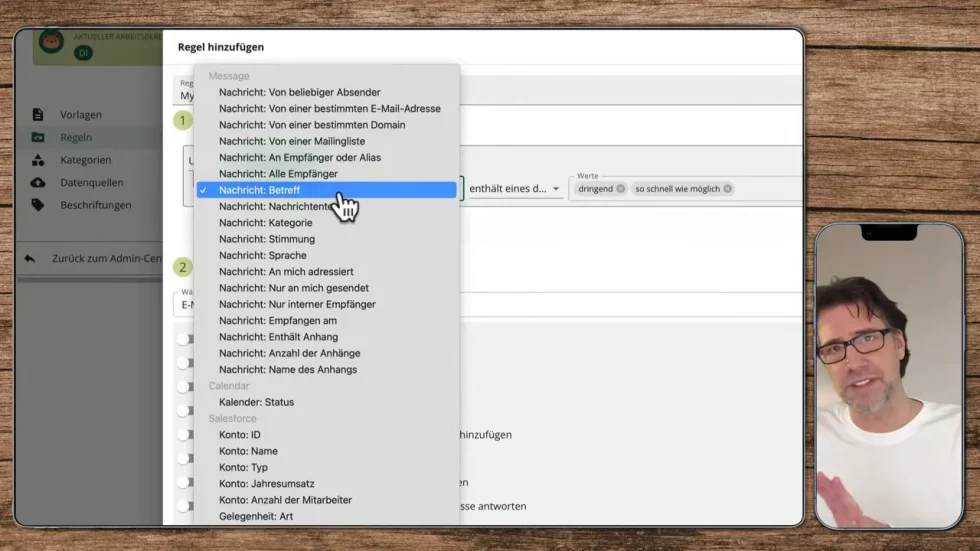
Beispielregel, die bei mir läuft:
- Wenn Betreff „Angebot“ oder „KVA“ enthält, dann: KI soll einen Entwurf mit Produktinfos erzeugen und Label „Angebot“ setzen.
Wichtig: Du kannst Bedingungen kombinieren (und/oder) und Gruppen bilden. Dadurch werden Regeln sehr präzise. Sei kreativ, aber behalte die Reihenfolge im Kopf.
Regelreihenfolge beachten
Regeln werden von oben nach unten ausgeführt. Wenn du eine zu breite Regel ganz oben platzierst, blockiert sie alle folgenden Regeln. Ich habe das einmal erlebt: Ich sortierte alle deutschen Mails als „zuverlässig“ weg und wunderte mich, warum wichtige Anfragen nie getaggt wurden. Also: zuerst die spezifischen Regeln, dann die allgemeinen.
Schritt 5: Aktionen konfigurieren — was passiert, wenn die Regel zutrifft
Wenn eine Bedingung erfüllt ist, kann Snoooz verschiedene Aktionen ausführen:
- E-Mail als Antwort schreiben und sofort verschicken
- Antwort als Entwurf erstellen, damit du prüfst
- E-Mail weiterleiten an eine andere Adresse oder Abteilung
- Nur Label setzen oder die Mail in eine Pipeline verschieben
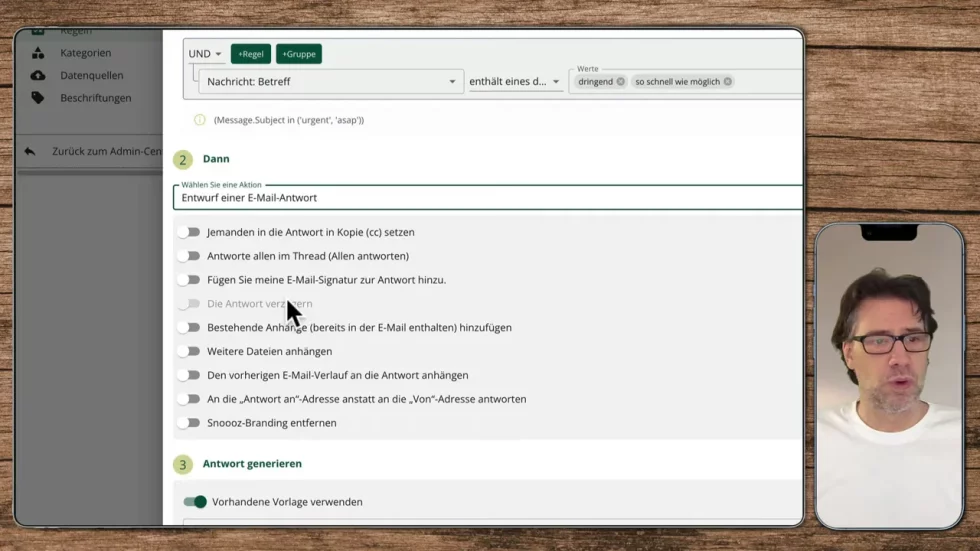
Meine Empfehlung: Starte mit Entwürfen. So kannst du sehen, wie die KI antwortet, ohne dass etwas automatisch rausgeht. Sobald die Antworten sauber sind, kannst du schrittweise auf automatisches Versenden umstellen.
Schritt 6: Datenquellen & Templates nutzen — die KI mit Kontext füttern
Je mehr relevante Daten du der KI gibst, desto treffender sind die Antworten. Snoooz erlaubt das Hochladen von:
- FAQs
- PDFs
- Webseiteninhalte
- Excel/CSV-Dateien mit Produktlisten

Wenn dein Produktportfolio in einer CSV steht, kann die KI beim Erstellen eines Angebots automatisch Preise, Leistungen oder Lieferzeiten einbauen. Das spart enorme Zeit.
Templates: Vorlagen mit Variablen
Du kannst Templates erstellen und Variablen wie Sender-Name, Recipient oder Booking-Link einfügen. Ich habe eine Vorlage für Gastbeiträge:
Vielen Dank für dein Interesse. Hier habe ich alle Informationen für dich hinterlegt. Das ist die Preisliste für Gastbeiträge. Ich freue mich auf die Zusammenarbeit.

Mit Variablen wird die Mail personalisiert. Für englische Anfragen habe ich ein separates Template, in dem ich anmerke, dass Antwort auf Deutsch erfolgen soll. Klingt banal, spart aber lästige Übersetzungen.
Schritt 7: Pipeline, Labels und Spam-Filter
Snoooz bietet eine Pipeline, über die du Mails direkt wegsortieren kannst. Labels helfen beim Überblick. Bei mir heißen einige Spam-Labels zynisch „Photovoltaik“ oder „Potenzprobleme“ — solche Mails landen automatisch im Spam-Ordner.
Das schafft Sichtbarkeit: nur Mails, die relevant sind, bleiben im Sichtfeld. Labels kannst du farbig markieren, damit du beim schnellen Durchscrollen sofort erkennst, worum es geht.
Schritt 8: Testen und optimieren — iterativ besser werden
Eine Regel ist nie perfekt beim ersten Versuch. Snoooz hat eine praktische Testfunktion: Du kannst eine Fake-Mail erstellen und sehen, was passiert. Teste verschiedene Szenarien. Arbeite iterativ. Lies die generierten Entwürfe, passe Templates an, verfeinere Bedingungen. Wir haben so lange gefeilt, bis die KI-Antworten wie von uns formuliert klangen.
Schritt 9: Preise und welches Paket passt zu dir
Snoooz lässt sich kostenlos testen. Für ernsthafte Automatisierung lohnt sich der Pro-Tarif.
- Pro: ca. 9 Euro/Monat — Templates, KI-Antworten, Entwürfe, Routing, Labels.
- AppSumo Deal: manchmal als Lifetime-Deal verfügbar (z. B. 39 Euro einmalig) — hier sind aber nicht immer alle Funktionen enthalten.
- Höhere Tarife (Tier 2–6): mehr Mailbox-Verknüpfungen, verzögertes Antworten, KI-Training mit eigenen PDFs, Reporting und Vollzugriff.
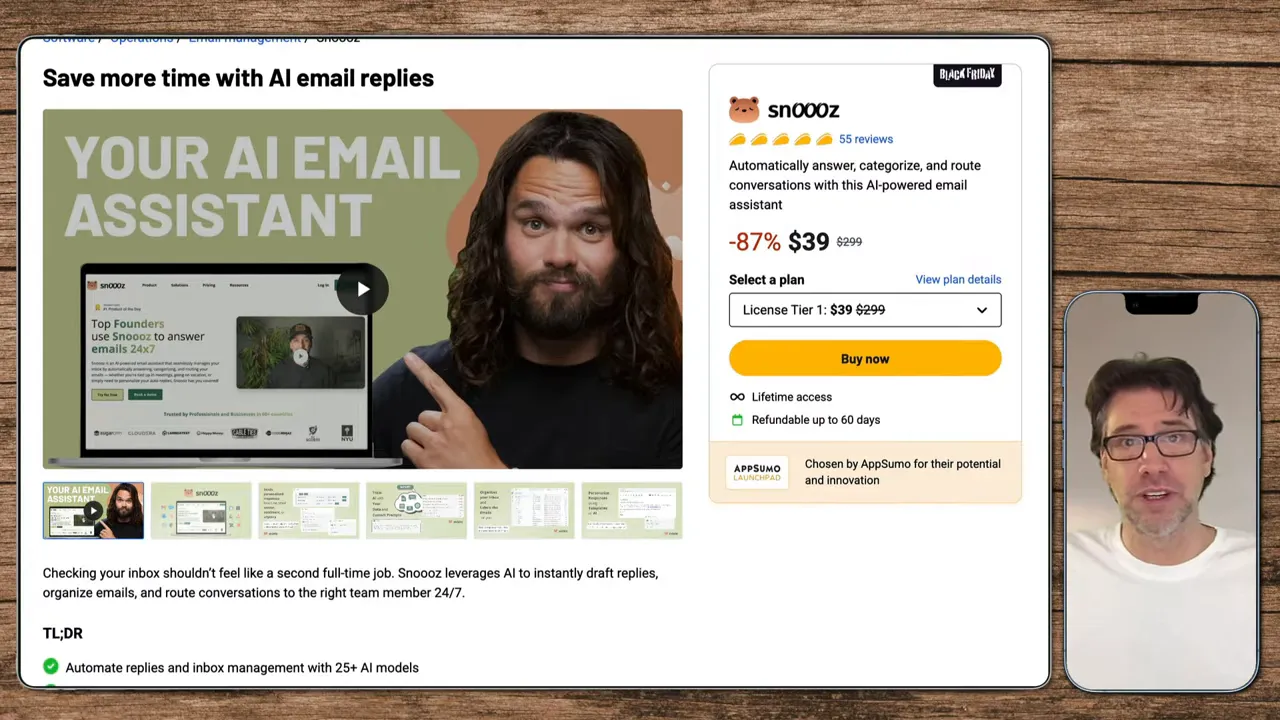
Mein Tipp: Für die meisten kleinen bis mittleren Unternehmen ist Tier 2 ideal. Du bekommst flexible Mailbox-Verknüpfung, Entwurfserstellung und KI-Training. Wer ein großes Team oder tiefe CRM-Integrationen braucht, schaut in höhere Pläne.
Schritt 10: Praxistipp — wie du Stolperfallen vermeidest
Aus eigener Erfahrung:
- Starte langsam. Erst Entwürfe, dann automatisches Versenden.
- Teste jede Regel mit verschiedenen Beispielen.
- Achte auf die Reihenfolge der Regeln.
- Nutze Datenquellen: je mehr Kontext, desto besser die Antworten.
- Kontaktiere den Support frühzeitig, wenn du einen eigenen Mailserver oder spezielle Zertifikate hast.
Ich hatte am Anfang Probleme, mein eigenes Zertifikat zu konfigurieren. Der Support hat mir konkret geholfen und das kostenlos angepasst. Solche schnellen Hilfen ersparen Zeit und Nerven. Das ist ein großer Pluspunkt.
Wie ich Snoooz in meinen Alltag integriert habe
Ich habe Snoooz vor allem für folgende Fälle eingerichtet:
- Gastbeiträge: Automatische Vorlagen, Preisliste angehängt, sofortiges Labeling.
- Angebotsanfragen: Erstentwurf mit Produktliste als Entwurf, damit ich nur noch kontrollieren muss.
- Support-Mails: Direktes Routing in die Support-Pipeline.
Ergebnis: weniger Handarbeit, weniger Ablenkung und mehr Fokus auf echte Kunden, die wirklich interessiert sind. Die vielen „Nein, danke“ Mails muss ich nicht mehr selbst abhandeln. Das fühlt sich wie ein kleiner Triumph an.
Abschließendes Fazit
Snoooz ist kein Wundermittel, aber ein äußerst nützliches Werkzeug, um E-Mail-Arbeit zu reduzieren. Die intelligenten Regeln, Templates, Datenquellen und der Support haben mir geholfen, viel Routinearbeit zu eliminieren. Wenn du Wert auf Inbox Zero, besseres Routing und weniger Routineantworten legst, lohnt sich ein Testlauf.
FAQ
Welche Mailboxen kann ich verbinden?
Gmail und Outlook sind direkt unterstützt. Über IMAP kannst du fast jedes andere Postfach anbinden. Bei eigenen Mailservern oder speziellen Zertifikaten kann es etwas Konfiguration brauchen — der Support hilft meist schnell.
Wie sicher sind meine Daten?
Snoooz nutzt Datenquellen zur Kontextualisierung. Sensible Informationen solltest du nur in geprüften Tarifen und mit entsprechender DSGVO-Prüfung hochladen. Generell gilt: Minimaldaten nutzen, wenn du unsicher bist, und Support/Vertrag prüfen.
Kann die KI meine Antworten in mehreren Sprachen schreiben?
Ja. Du kannst Sprache als Bedingung verwenden und separate Templates für verschiedene Sprachen anlegen. Ich habe z. B. eine englische Vorlage, die dann aber eine deutschsprachige Antwort auslöst.
Welche Kosten kommen auf mich zu?
Es gibt eine kostenlose Testversion. Der Pro-Tarif kostet etwa 9 Euro pro Monat und deckt die meisten Funktionen ab. Es tauchen gelegentlich Lifetime-Deals auf Plattformen wie AppSumo auf. Für große Unternehmen gibt es individuellere Tarife mit mehr Funktionen.
Wie gut ist der Support?
Der Support war bei mir sehr hilfreich und hat sogar Konfigurationsprobleme mit meinem eigenen Mailserver gelöst. Bei komplexen CRM-Integrationen bietet der Support individuelle Lösungen an.




0 Kommentare