

Key Takeaways
• Standard WordPress Login URLs: /wp-login.php und /wp-admin/ funktionieren in über 80% aller Fälle
• Login-Schutz ist essentiell: Automatische Bots greifen täglich WordPress-Seiten an – auch kleine Websites
• Drei Basis-Sicherheitsmaßnahmen: Starker Benutzername, sicheres Passwort, Login-Versuche begrenzen
• Login-URL ändern hilft: Reduziert automatische Angriffe, ist aber kein vollständiger Schutz
• Backup-Zugang wichtig: Über phpMyAdmin oder Hoster-Support kommst du immer wieder rein
• 2-Faktor-Authentifizierung: Sinnvoll bei mehreren Nutzern oder geschäftskritischen Websites
• Regelmäßige Updates: WordPress, Themes und Plugins aktuell halten schließt Sicherheitslücken
• Häufigste Fehler vermeiden: Benutzername „admin“, schwache Passwörter, keine Login-Limits
Quick Answer
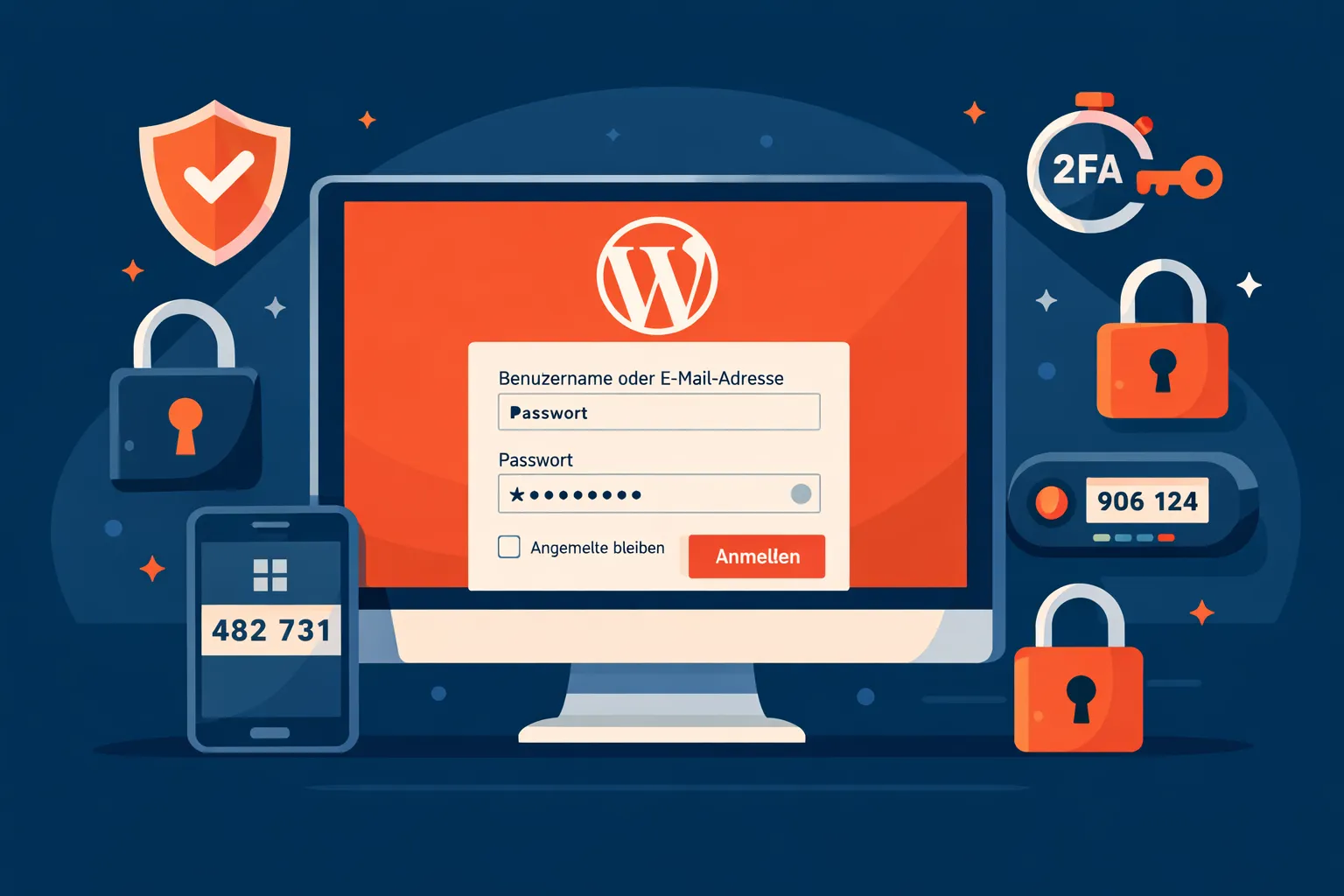
Den WordPress Login findest du standardmäßig über deine-domain.de/wp-login.php oder deine-domain.de/wp-admin/. Falls diese URLs nicht funktionieren, wurde der Login wahrscheinlich durch ein Sicherheits-Plugin oder deinen Hoster geändert. Zum Schutz solltest du starke Zugangsdaten verwenden und Login-Versuche begrenzen.
Du kennst das Problem: Du willst schnell etwas an deiner Website ändern, aber findest den WordPress Login nicht mehr. Oder noch schlimmer – deine Website wird ständig von Bots angegriffen. In diesem Guide zeige ich dir Schritt für Schritt, wie du deinen WordPress Login findest, richtig absicherst und bei Bedarf änderst.
Wie finde ich meinen WordPress Login? Die Standard-URLs
Der WordPress Login ist in den meisten Fällen ganz einfach zu finden. WordPress nutzt standardmäßig zwei URLs für den Administrationsbereich.
Methode 1: wp-login.php
Gib einfach /wp-login.php hinter deine Domain ein:
https://deine-domain.de/wp-login.php
Methode 2: wp-admin
Alternativ funktioniert auch /wp-admin/:
https://deine-domain.de/wp-admin/
In über 80% aller WordPress-Installationen führen diese beiden URLs direkt zum Login-Bildschirm. Ersetze „deine-domain.de“ durch deine echte Domain und du landest auf der Anmeldeseite.
Falls du eine ganz neue WordPress-Installation hast, findest du oft auch das Meta-Widget auf deiner Startseite. Klicke dort auf „Anmelden“ und du kommst ebenfalls zum WordPress Login. Das Widget zeigt verschiedene nützliche Links, inklusive dem direkten Weg zu deinem Dashboard.
Sollten beide Standard-URLs nicht funktionieren, keine Panik – das bedeutet nur, dass jemand die Login-URL aus Sicherheitsgründen geändert hat.
Was tun, wenn der WordPress Login nicht funktioniert?
Wenn weder /wp-login.php noch /wp-admin/ funktionieren, wurde dein WordPress Login höchstwahrscheinlich geändert. Das passiert häufiger als du denkst.
Häufige Gründe für geänderte Login-URLs:
- Sicherheits-Plugin installiert
- Hoster hat Standardeinstellungen geändert
- Webdesigner hat Login-URL angepasst
- Theme mit eigenen Login-Funktionen
So gehst du vor:
- E-Mails checken: Durchsuche deine E-Mails vom Hoster oder Webdesigner nach Login-Informationen
- Hosting-Panel prüfen: Viele Hoster bieten direkten WordPress-Zugang im Kundenbereich
- Plugin-Ordner kontrollieren: Falls du FTP-Zugang hast, schaue nach Sicherheits-Plugins
- Hoster kontaktieren: Im Notfall kann dein Hoster fast immer den Standard-Login wiederherstellen
Wir sehen das regelmäßig bei unseren Kunden, die ihre Website von einem Webdesigner übernommen haben. Oft ist ein Plugin wie „WPS Hide Login“ aktiv, das die URL automatisch ändert. In solchen Fällen findest du die neue URL meist in den Plugin-Einstellungen.
Login-Daten vergessen? Wie logge ich mich in WordPress ein?
Passwort oder Benutzername vergessen? Das passiert jedem mal. Hier die schnellsten Lösungen für deinen WordPress Login.
Nur Passwort vergessen:
- Gehe zur Login-Seite (
/wp-login.php) - Klicke auf „Passwort vergessen?“ unter dem Login-Formular
- Gib deine E-Mail-Adresse oder deinen Benutzernamen ein
- Check deine E-Mails und folge dem Reset-Link
Benutzername UND Passwort vergessen:
Falls du gar keine Login-Daten mehr hast, hilft die Datenbank:
- Logge dich in dein Hosting-Panel ein
- Öffne phpMyAdmin oder den Datenbank-Manager
- Wähle deine WordPress-Datenbank aus
- Öffne die Tabelle
wp_users(oderPREFIX_users) - Dort findest du alle Benutzernamen und E-Mail-Adressen
Mit diesen Daten kannst du dann die „Passwort vergessen“-Funktion nutzen. Falls du dich nicht traust, in der Datenbank zu arbeiten, kann dein Hoster dir meist schnell helfen.
Wichtiger Tipp: Ändere niemals Passwörter direkt in der Datenbank. Die sind verschlüsselt gespeichert und funktionieren dann nicht mehr. Nutze immer die WordPress-eigene Reset-Funktion.
Warum ist WordPress Login-Sicherheit so wichtig?
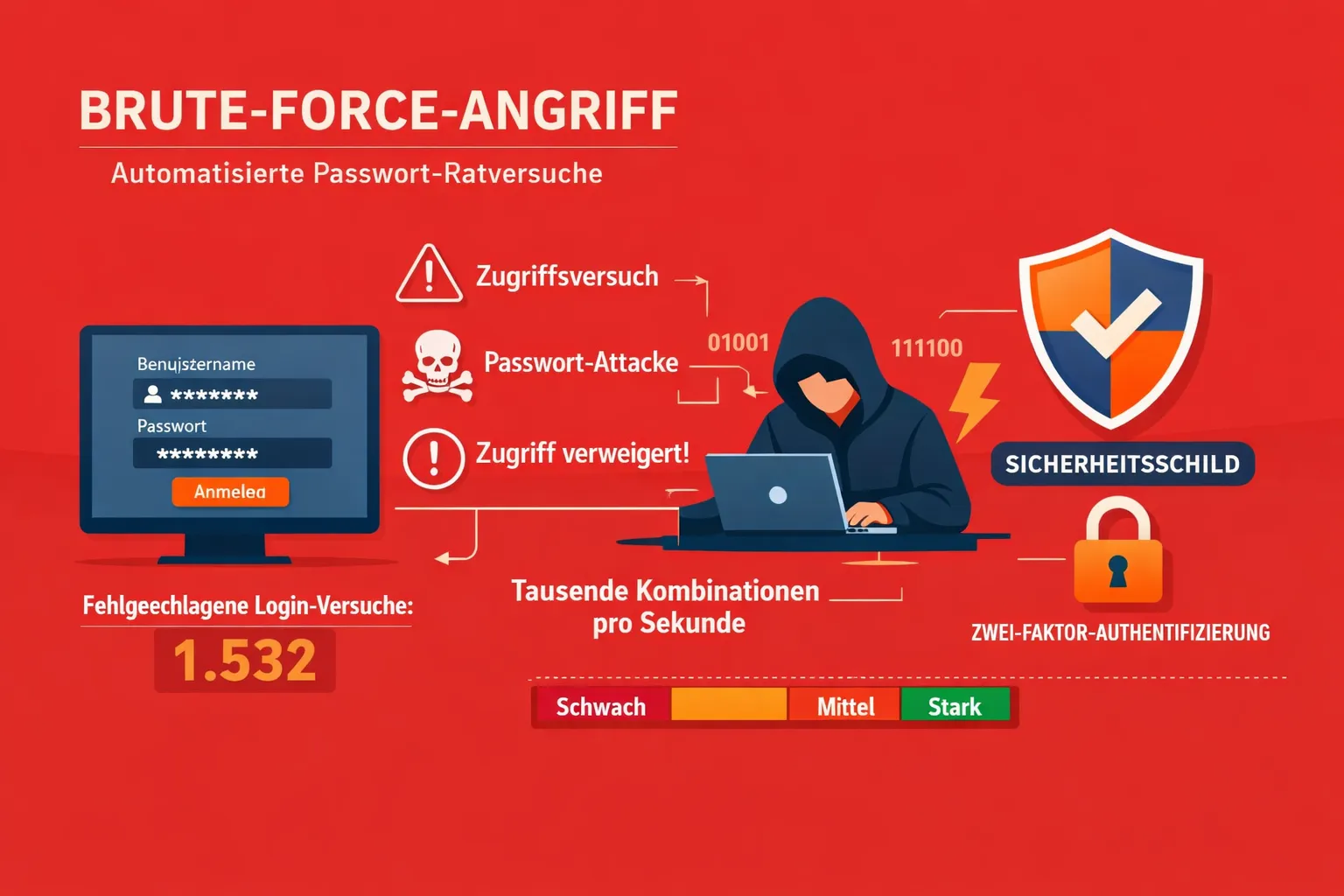
Dein WordPress Login ist das Hauptziel für Angreifer im Internet. Täglich scannen automatische Programme (Bots) Millionen von Websites nach Standard-Login-Seiten.
Das passiert jeden Tag:
• Bots suchen nach /wp-login.php auf allen Domains
• Sie testen Standard-Benutzernamen wie „admin“
• Automatische Programme probieren häufige Passwörter
• Das betrifft auch kleine, neue Websites
Es ist nichts Persönliches – die Angriffe laufen vollautomatisch. Aber genau deshalb musst du deinen WordPress Login von Anfang an absichern. Ein ungeschützter Login ist wie eine offene Haustür.
Die gute Nachricht: Mit ein paar einfachen Maßnahmen stoppst du 95% aller Angriffe. Du musst kein Sicherheitsexperte werden – ein paar Grundregeln reichen völlig aus.
WordPress Login absichern: Meine Schritt-für-Schritt Anleitung
Hier meine bewährte Methode, um deinen WordPress Login effektiv zu schützen. Diese Tipps setze ich bei allen Kundenprojekten um.
1. Starken Benutzernamen wählen
- Niemals „admin“ verwenden
- Mindestens 6 Zeichen lang
- Kombination aus Buchstaben und Zahlen
- Nicht deinen echten Namen verwenden
2. Sicheres Passwort erstellen
- Mindestens 12 Zeichen lang
- Groß- und Kleinbuchstaben
- Zahlen und Sonderzeichen
- Keine Wörter aus dem Wörterbuch
Mehr Details zu sicheren Passwörtern findest du in unserem WordPress Passwort-Sicherheits-Guide.
3. Login-Versuche begrenzen (sehr wichtig!)
Das ist der wichtigste Schutz gegen Brute-Force-Angriffe. Ich empfehle das Plugin „Limit Login Attempts Reloaded“:
- Maximal 3-5 Login-Versuche
- Sperre für 10-15 Minuten
- Automatische IP-Blockierung bei wiederholten Angriffen
4. WordPress aktuell halten
- WordPress-Core regelmäßig updaten
- Themes und Plugins aktualisieren
- Nicht genutzte Plugins deaktivieren
Diese vier Maßnahmen reichen für die meisten Websites völlig aus. Mehr Sicherheit findest du in unserem umfassenden WordPress-Sicherheits-Ratgeber.
WordPress Admin-Sicherheit
Schütze deinen Login-Bereich in wenigen Schritten
-
Benutzername ändern Hoch
Standard-Benutzername „admin“ durch individuellen Namen ersetzen. Mindestens 6 Zeichen, keine echten Namen verwenden.
-
Starkes Passwort erstellen Hoch
Mindestens 12 Zeichen mit Groß-/Kleinbuchstaben, Zahlen und Sonderzeichen. Passwort-Manager verwenden.
-
Login-Versuche begrenzen Hoch
Plugin „Limit Login Attempts“ installieren. Maximal 3-5 Versuche, dann 15 Minuten Sperre.
-
WordPress aktualisieren Mittel
WordPress-Core, Themes und Plugins regelmäßig updaten. Automatische Updates für Sicherheits-Patches aktivieren.
-
Login-URL ändern Mittel
Standard-URLs /wp-login.php und /wp-admin/ durch individuelle URL ersetzen. Plugin „WPS Hide Login“ verwenden.
-
2-Faktor-Authentifizierung Mittel
Bei mehreren Nutzern oder geschäftskritischen Websites 2FA mit Google Authenticator oder ähnlicher App einrichten.
-
Ungenutzte Plugins entfernen Niedrig
Nicht verwendete Plugins vollständig löschen, nicht nur deaktivieren. Weniger Plugins = weniger Angriffsfläche.
-
SSL-Verschlüsselung prüfen Niedrig
HTTPS für gesamte Website aktiv? Admin-Bereich sollte immer verschlüsselt übertragen werden.
Solltest du die WordPress Login-URL ändern?
Das Ändern der WordPress Login-URL ist ein umstrittenes Thema. Hier meine ehrliche Einschätzung nach Jahren der Praxis.
Vorteile der URL-Änderung:
- Stoppt 90% der automatischen Bot-Angriffe
- Weniger Spam in den Server-Logs
- Zusätzliche Sicherheitsebene
- Einfach mit Plugins umsetzbar
Nachteile:
- Kann bei Updates Probleme verursachen
- Manche Plugins funktionieren nicht richtig
- Du kannst dich selbst aussperren
- Ist kein vollständiger Schutz
Meine Empfehlung: Für Anfänger ist es optional. Wichtiger sind starke Zugangsdaten und Login-Limits. Falls du die URL ändern möchtest, nutze ein bewährtes Plugin wie „WPS Hide Login“. Bei geschäftskritischen Websites oder wenn du häufig Angriffe siehst, kann die URL-Änderung sinnvoll sein. Aber vergiss nicht: Es ist nur eine zusätzliche Hürde, kein Allheilmittel. Wenn du dir unsicher bist, helfen wir gerne mit unserer WordPress-Wartung – da kümmern wir uns um alle Sicherheitsaspekte.
2-Faktor-Authentifizierung: Wann ist sie sinnvoll?
2-Faktor-Authentifizierung (2FA) bedeutet: WordPress Login plus zusätzlicher Code vom Smartphone. Das ist sehr sicher, aber auch aufwändiger.
Wann 2FA verwenden:
✅ Mehrere Personen haben Zugriff
✅ Online-Shop oder Kundendaten
✅ Geschäftskritische Website
✅ Häufige Angriffe sichtbar
Wann 2FA übertrieben ist:
❌ Privater Blog ohne sensible Daten
❌ Du bist der einzige Nutzer
❌ Website ist nicht geschäftskritisch
❌ Grundlegende Sicherheit fehlt noch
Einfache 2FA-Einrichtung:
- Plugin „Two Factor“ installieren
- Google Authenticator App herunterladen
- QR-Code scannen und Backup-Codes speichern
- Test-Login durchführen
Wichtig: Speichere die Backup-Codes sicher ab! Ohne sie kommst du nicht mehr rein, falls dein Smartphone kaputt geht.
Für die meisten kleinen Websites reichen starke Passwörter und Login-Limits völlig aus. 2FA ist das i-Tüpfelchen, aber nicht der erste Schritt.
Häufige Fehler beim WordPress Login vermeiden
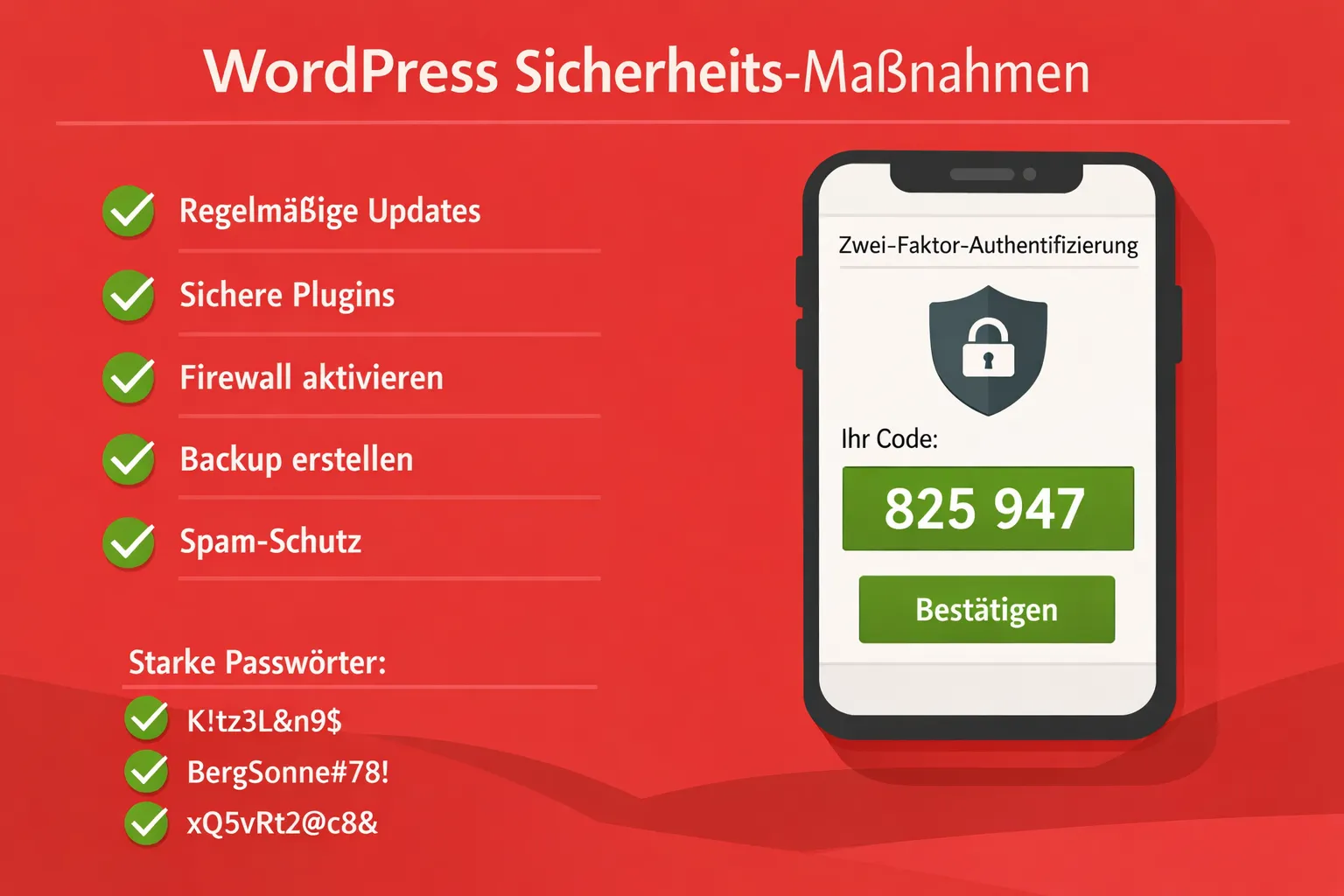
Diese Fehler sehe ich leider immer wieder bei neuen Kunden. Mit ein bisschen Aufmerksamkeit vermeidest du sie ganz einfach.
Typische Anfängerfehler:
- Benutzername „admin“: Immer noch sehr verbreitet und extrem unsicher
- Schwache Passwörter: „123456“ oder „password“ sind keine guten Ideen
- Keine Updates: Veraltete WordPress-Versionen sind Einfallstore für Hacker
- Mehrere Sicherheits-Plugins: Verursachen oft Konflikte und Probleme
- Login-URL ändern ohne Backup: Dann kommst du selbst nicht mehr rein
So machst du es richtig:
- Individueller Benutzername: Mindestens 6 Zeichen, keine echten Namen
- Passwort-Manager nutzen: Generiert und speichert sichere Passwörter automatisch
- Regelmäßige Updates: WordPress, Themes und Plugins aktuell halten
- Ein gutes Sicherheits-Plugin: Mehr ist nicht immer besser
- Backup vor Änderungen: Besonders bei Login-URL-Modifikationen
Der häufigste Fehler ist Übertreibung. Du brauchst nicht 5 Sicherheits-Plugins und 20 verschiedene Schutzmaßnahmen. Ein paar gut umgesetzte Basics reichen völlig aus.
Mehr Tipps für WordPress-Einsteiger findest du in unserem WordPress-Lern-Guide.
Troubleshooting: Login-Probleme lösen
Manchmal geht trotz allem etwas schief. Hier die häufigsten WordPress Login-Probleme und ihre Lösungen.
Problem: Login-Seite lädt nicht
- Browser-Cache und Cookies löschen
- Anderer Browser testen
- Plugin-Konflikte prüfen (alle deaktivieren)
- Theme auf Standard zurücksetzen
Problem: „Falsches Passwort“ obwohl es stimmt
- Caps Lock prüfen• Passwort zurücksetzen über E-Mail
- Benutzername statt E-Mail versuchen
- Cache-Plugin deaktivieren
Problem: Endlose Weiterleitungsschleife
- .htaccess-Datei temporär umbenennen
- SSL-Einstellungen prüfen
- WordPress-URLs in der Datenbank kontrollieren
Problem: „Session abgelaufen“ nach Login
- Session-Cookies aktivieren
- Systemzeit vom Server prüfen
- Sicherheits-Plugin temporär deaktivieren
Notfall-Zugang über FTP:
Falls gar nichts geht, kannst du über FTP einen neuen Admin-Benutzer anlegen. Lade die Datei emergency-admin.php in dein WordPress-Verzeichnis und rufe sie im Browser auf. Aber Achtung: Lösche die Datei danach wieder!
Bei hartnäckigen Problemen kann auch ein 500 Internal Server Error die Ursache sein.
WordPress Login-Seite anpassen
Die Standard-WordPress-Login-Seite ist funktional, aber nicht besonders schön. Mit ein paar Tricks machst du sie zu deiner eigenen.
Einfache Anpassungen ohne Plugin:
- Logo austauschen
- Farben ändern
- Hintergrund anpassen
- Login-Text modifizieren
Plugin-Lösungen für mehr Kontrolle:
- „Custom Login Page Customizer“ für einfache Änderungen
- „LoginPress“ für umfangreiche Gestaltung
- „White Label CMS“ für komplettes Rebranding
Divi-Nutzer haben Vorteile:
Mit Divi kannst du komplett eigene Login-Seiten erstellen. Das sieht professioneller aus und passt perfekt zu deinem Website-Design.
Wichtige Überlegungen:
• Übertreibe es nicht – Funktionalität geht vor Schönheit
• Teste immer auf verschiedenen Geräten
• Backup vor größeren Änderungen
• Mobile Darstellung nicht vergessen
Eine schöne Login-Seite ist nett, aber nicht wichtiger als die Sicherheit. Kümmere dich zuerst um den Schutz, dann um die Optik.
FAQ
Wie logge ich mich in WordPress ein??
In 80% der Fälle funktioniert deine-domain.de/wp-login.php oder deine-domain.de/wp-admin/. Falls nicht, wurde die URL durch ein Plugin oder den Hoster geändert. Prüfe deine E-Mails oder kontaktiere den Hoster.
Was kann ich tun, wenn /wp-admin oder /wp-login.php nicht funktioniert?
Schaue zuerst in deinen Hosting-Kundenbereich nach einem direkten WordPress-Zugang. Prüfe auch installierte Sicherheits-Plugins, die oft die Login-URL ändern. Im Notfall kann dein Hoster helfen.
Was in WordPress einloggen, wenn ich meinen Benutzernamen vergessen habe?
Logge dich in phpMyAdmin ein, öffne deine WordPress-Datenbank und schaue in die Tabelle wp_users. Dort findest du alle Benutzernamen und E-Mail-Adressen. Mit diesen Daten kannst du das Passwort zurücksetzen.
Warum wird meine WordPress-Seite ständig angegriffen?
Automatische Bots scannen täglich Millionen von Websites nach /wp-login.php. Das ist normal und betrifft auch kleine Seiten. Schütze dich mit starken Passwörtern und Login-Limits.
Ist es sicher, die WordPress Login-URL zu ändern?
URL-Änderung reduziert automatische Angriffe um etwa 90%, ist aber kein vollständiger Schutz. Wichtiger sind starke Zugangsdaten und begrenzte Login-Versuche. Bei Updates können Probleme auftreten.
Wie oft sollte ich mein WordPress-Passwort ändern?
Bei einem wirklich starken Passwort (12+ Zeichen, komplex) reicht ein Wechsel alle 6-12 Monate. Wichtiger ist ein einzigartiges Passwort, das du nirgendwo anders verwendest.
Kann ich mehrere Sicherheits-Plugins gleichzeitig nutzen?
Nein, das führt oft zu Konflikten und Problemen. Ein gutes Plugin wie „Wordfence“ oder „Limit Login Attempts“ reicht völlig aus. Mehr Plugins bedeuten nicht automatisch mehr Sicherheit.
Was passiert, wenn ich mich selbst aussperre?
Über phpMyAdmin kannst du Sicherheits-Plugins deaktivieren oder die Login-URL zurücksetzen. Alternativ hilft dein Hoster meist schnell weiter. Deshalb immer Backup-Zugang einrichten.
Brauche ich 2-Faktor-Authentifizierung für meinen Blog?
Für private Blogs meist nicht nötig. Bei mehreren Nutzern, Online-Shops oder geschäftskritischen Websites ist 2FA sinnvoll. Sorge zuerst für starke Passwörter und Login-Limits.
Wie erkenne ich Angriffe auf meinen WordPress Login?
Sicherheits-Plugins zeigen blockierte Login-Versuche an. Auch in den Server-Logs siehst du häufige Zugriffe auf /wp-login.php. Das ist normal – wichtig ist nur, dass die Angriffe blockiert werden.
Sollte ich die Standard-Admin-E-Mail-Adresse ändern?
Ja, die Admin-E-Mail sollte nicht öffentlich sichtbar sein. Nutze eine separate E-Mail nur für WordPress-Administration. Das reduziert Spam und potenzielle Angriffe.
Kann ich den WordPress Login komplett verstecken?
Ja, mit Plugins wie „WPS Hide Login“ oder durch .htaccess-Regeln. Das stoppt die meisten automatischen Angriffe, ist aber kein Ersatz für starke Passwörter und andere Sicherheitsmaßnahmen.
Fazit
Der WordPress Login ist dein wichtigstes Sicherheitstor – aber du musst kein Experte werden, um ihn zu schützen. Mit starken Zugangsdaten, begrenzten Login-Versuchen und regelmäßigen Updates stoppst du bereits 95% aller Angriffe.
Die wichtigsten Punkte nochmal zusammengefasst:
Login finden: Standard-URLs /wp-login.php oder /wp-admin/ funktionieren meist
Basis-Sicherheit: Starker Benutzername, sicheres Passwort, Login-Limits
Regelmäßige Wartung: WordPress, Themes und Plugins aktuell halten
Nicht übertreiben: Ein paar gute Maßnahmen sind besser als viele schlechte
Falls du dir unsicher bist oder Hilfe brauchst, unterstützen wir dich gerne mit unserer WordPress-Wartung. Dort kümmern wir uns um alle Sicherheitsaspekte, damit du dich auf dein Business konzentrieren kannst.
Denk daran: Sicherheit ist kein einmaliges Projekt, sondern ein fortlaufender Prozess. Aber mit den richtigen Grundlagen läuft deine Website stabil und sicher – ohne dass du ständig daran denken musst.
Letzte Aktualisierung: 3. März 2026



0 Kommentare