In diesem Video-Tutorial wird gezeigt, wie man in WordPress ein YouTube Video oder ein Flickr-Foto einbinden kann. Wie immer – im Prinzip ganz einfach … man muss nur wissen, wie es geht.
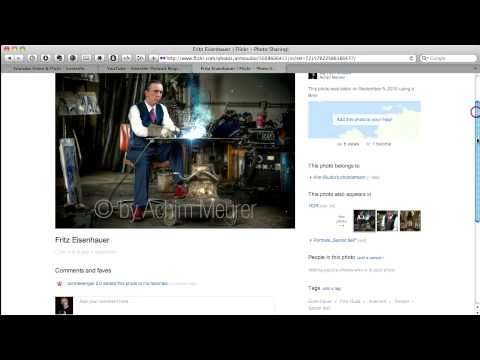















In diesem Video-Tutorial wird gezeigt, wie man in WordPress ein YouTube Video oder ein Flickr-Foto einbinden kann. Wie immer – im Prinzip ganz einfach … man muss nur wissen, wie es geht.
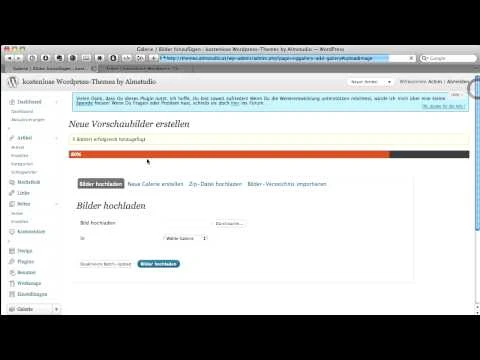
NextGen Gallery ist eine der bekanntesten Erweiterung (PlugIn) für die Präsentation von Fotos mit WordPress. Der große Vorteil dieses Plugins ist, dass NextGen Gallery in Alben unterteilt werden kann und auf diese Weise Ordnung in unsere Bildsammlung im Netz bringt. Das Prinzip der NextGen Gallery ist sehr einfach: Ein Album entspricht im Wesentlich einem Ordner auf dem Computer. Eine Galerie würde dann einem Unterordner entsprechen, in dem die Fotos abgelegt sind. In diesem Tutorial wird der Umgang mit NextGen Gallery sehr schön erklärt.
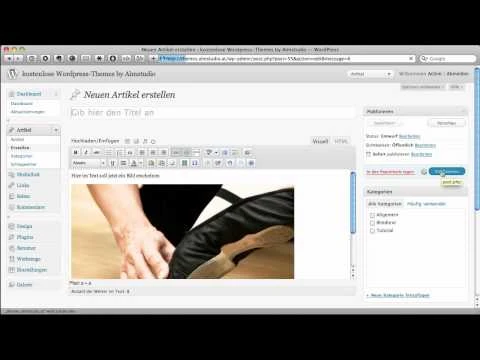
Bilder machen einen Blog lebendig. In diesem Tutorial wird gezeigt, wie man Fotos (das gleiche Prinzip gilt auch für andere Medien – wie Videos) in Artikel oder Seiten einfügt.

Egal ob PDF, ZIP oder Bilder – immer wieder kommt man in die Verlegenheit, eine Datei zum Download anbieten zum müssen. Aber wie binde ich eine Datei zum Download in meine Wordpressartikel ein? In diesem Video-Tutorial wird erklärt, wie ich möglichst einfach eine Datei zum Download anbieten kann.
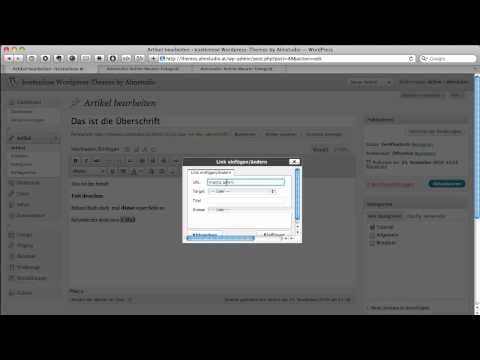
Wie kann man in Wordpress einfach eine E-Mail-Adresse als Link einfügen. das Prinzip ist ganz gleich dem Einfügen eines Links. Anbei ein kleines Video Tutorial. Hinweis: Obwohl das Menü ab WordPress 3.1 ein wenig anders aussieht, ist dieses Tutorial dennoch zu sinnvoll. Die Art und Weise, wie man eine E-Mail-Adresse verlinkt ist gleich geblieben.

Manchmal möchte mal ein klein wenig „vorarbeiten“ oder bestimmte Inhalte erst zu einem späteren Zeitpunkt veröffentlichen. Eine tolle Funktion ist hier die „Plan-Funktion“ von Wordpress. Also wie plant man Artikel? Ganz einfach: Die Artikel werden einfach nicht sofort veröffentlicht, sondern so gespeichert, dass diese zu einem bestimmten Zeitpunkt in der Zukunft automatisch von WordPress veröffentlicht werden.

In diesem Tutorial wird gezeigt, wie man interne und externe Seiten mit Wordpress (bis zur Version 3.0.5) verlinken kann. Ab Wordpress 3.1 funktioniert dies ein klein wenig ander … aber das Prinzip ist natürlich geblieben.
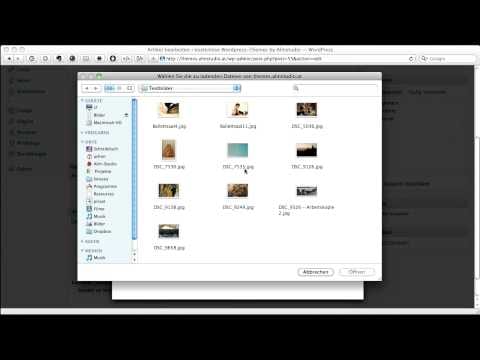
Video Tutorial: Hier eine Schritt-für-Schritt Anleitung, wie man in WordPress ein Artikelbild festlegt.
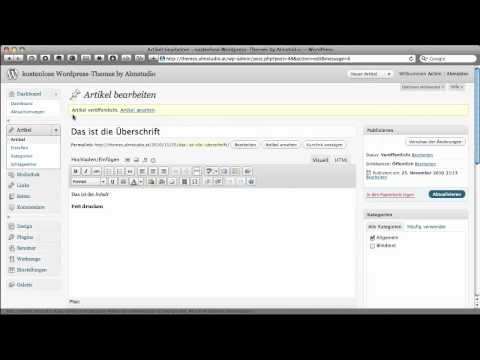
Video Tutorial: Hier eine Schritt-für-Schritt Anleitung, wie man in WordPress einen Artikel schreibt und einer Kategorie zuordnet. Das Video-Tutorial ist für Anfänger geeignet.
Eigentlich ist es ja ganz einfach … man muss nur wissen, wie es geht :-) In diesem Video von wordpress-austria.at word gezeigt, wie man sich bei seinem eigenen WordPress-Blog anmeldet. Zudem bekommt man einen ersten kleinen Überblick über das sogenannte Dashboard, die Übersichtsseite in der Administrationsoberfläche.
Als Designer kann man nie genug Icons haben. Function Web Design & Development stellen uns ein schicken und kostenloses Icon-Set zur Verfügung. Das Set beinhaltet neben den Webstandards auch sehr schöne Social Media Icons von Digg, Delicious, Furl, Flickr, Stumble Upon, Twitter und mehr. Zudem läst sich das Set gut verbauen, da die Icon ein konsequentes Design haben – eben ein Set :-)

Hier erwartet euch ein Tutorial, das euch das Arbeiten mit Effekten, Ebenenstilen und dem Pfadwerkzeug in Photoshop näher bringt.

Farben optimieren mit Farbton/Sättigung. So manches Mal wirkt ein Foto zu blass und farbarm. Der Himmel könnte ein wenig blauer sein, der Rasen grüner oder der Sonnenuntergang oranger. In all diesen Fällen kann man mit wenigen Klicks über die Menüfunktion Farbton/Sättigung die Farben korrigieren. Zudem kann jeder einzelne Farbbereich in Helligkeit und Sättigung verändert werden. Dadurch bekommen wir vielfältigste Möglichkeiten.

In diesem Teil der Photoshop Einführung beschäftigen wir uns mit der Werkzeugleiste. Die Werkzeugleiste stellt so ziemlich das wichtigste Element von Photoshop dar. Auf der Werkzeugleiste sind alle Werkzeuge (Tools) aufgelistet, die wir benötigen, um auf unser Datei in irgendeiner Art und Weise direkt einzuwirken. Die Werkzeugleiste hat sich seit der ersten Photoshop Version bis heute im Prinzip nicht verändert; lediglich die neuen Befehle, wie zum

Shortcuts (oder auch Hotkeys genannt) machen das Leben einfacher. Fast jede Funktion kann in Photoshop mit einer Tastenkombinationen aufgerufen werden, um die gewünschten Aktionen ruck-zuck aufzuführen. So öffnet man eine „Neue Datei“ zum Beispiel mit dem Shortcut „Cmd/Strg+N“ oder aktiviert das Pinselwerkzeug mit der Taste „B“.
Shortcuts der Werkzeugpalette leiten sich günstigerweise von den englischen Namen der jeweiligen Werkzeuge ab. So ist der Stempel (Stamp) mit
Adobe Photoshop ist eines der führenden Bildbearbeitungs- und Illustrationsprogamme der Welt und entstammt der US-amerikanischen Softwareschmiede „Adobe Systems“. Mittlerweile hat sich Photoshop im professionellen Bildbearbeitunsbereich als Standard etabliert und wird daher häufig von „Adobe Systems“ mit zahlreichen Verbesserungen neu aufgelegt. Die aktuellste Version ist die „CS 5“ bzw. „CS 5 Extended“ (Stand April 2010) die mit dem schönen Codenamen „White Rabbit“ daherkommt.
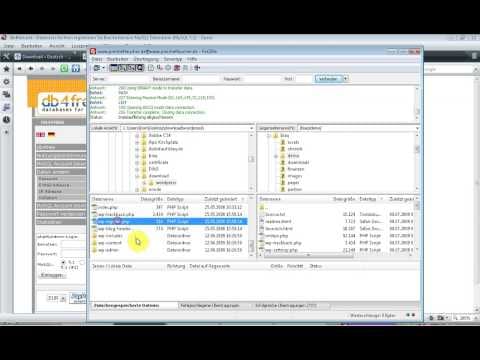
Wie wird eigentlich Wordpress installiert? Die Antwort ist: Ganz einfach.