
Der Divi5 umziehen Prozess ist seit Februar 2026 deutlich einfacher geworden. Mit dem neuen Divi 5 Migrator kannst du deine Website in drei Schritten migrieren: Divi 5 installieren, Migrator-Tool öffnen und nach der Kompatibilitätsprüfung auf „Migrieren“ klicken.
Wichtig: Erstelle vorher immer ein vollständiges Backup und teste die Migration auf einer Staging-Umgebung.
Key Takeaways
- Divi 5 ist seit Februar 2026 verfügbar und bringt deutliche Performance-Verbesserungen mit sich
- Backup und Staging-Umgebung sind Pflicht – niemals direkt auf der Live-Website migrieren
- Der Divi 5 Migrator macht den Umzug mit wenigen Klicks möglich, aber Vorbereitung ist entscheidend
- Plugin-Kompatibilität prüfen – nicht alle Drittanbieter-Plugins funktionieren sofort mit Divi 5
- Schrittweise Migration möglich – du musst nicht alles auf einmal umstellen
- Divi 4 Support läuft bis August 2026 – danach wird die Migration zur Pflicht
- Rollback ist möglich falls etwas schiefgeht, sollte aber nur als Notlösung dienen
- Professionelle Hilfe verfügbar – Agenturen können den kompletten Umzug übernehmen
Quick Answer
Jetzt wird’s spannend – denn Divi 5 ist endlich da!
Nach monatelanger Beta-Phase können wir seit Ende Februar 2026 offiziell auf die neue Version umsteigen. Aber bevor du jetzt wild drauflos migrierst, schauen wir uns genauer an, was du dabei beachten solltest.
Ich erlebe es immer wieder: Kunden rufen panisch an, weil sie ohne Vorbereitung migriert haben und plötzlich die Website nicht mehr funktioniert.
Das muss nicht sein!
Mit der richtigen Vorbereitung läuft der Divi5 umziehen Prozess völlig entspannt ab.
Bei Designers Inn ist Divi 5 übrigens ab sofort in unserem Theme Bundle enthalten. Das bedeutet: Du bekommst nicht nur die neueste Version Divi5, sondern natürlich auch weiterhin die Folgeupdates zu Divi4.
Migration Checkliste Divi4 zu Divi5
Schritt für Schritt zum erfolgreichen Umzug
Was macht Divi 5 so besonders?
Divi 5 ist nicht einfach nur ein Update – es ist eine komplette Neuentwicklung. Die Entwickler haben den Code von Grund auf neu geschrieben und dabei Performance, Stabilität und Erweiterbarkeit in den Fokus gestellt.
Die wichtigsten Verbesserungen auf einen Blick:
- Deutlich bessere Performance beim Bearbeiten und für Besucher
- Modernere Architektur für bessere Zukunftssicherheit
- Verbesserte Benutzerfreundlichkeit im Editor
- Bessere Kompatibilität mit modernen WordPress-Features
Das Entwicklerteam wurde sogar verdoppelt, um sowohl Divi 4 als auch Divi 5 parallel zu betreuen. Das zeigt, wie ernst Elegant Themes diesen Übergang nimmt.
Okay, schauen wir uns das genauer an – was musst du vor der Migration unbedingt erledigen?
Vorbereitung: Diese Schritte sind Pflicht vor dem Divi5 umziehen
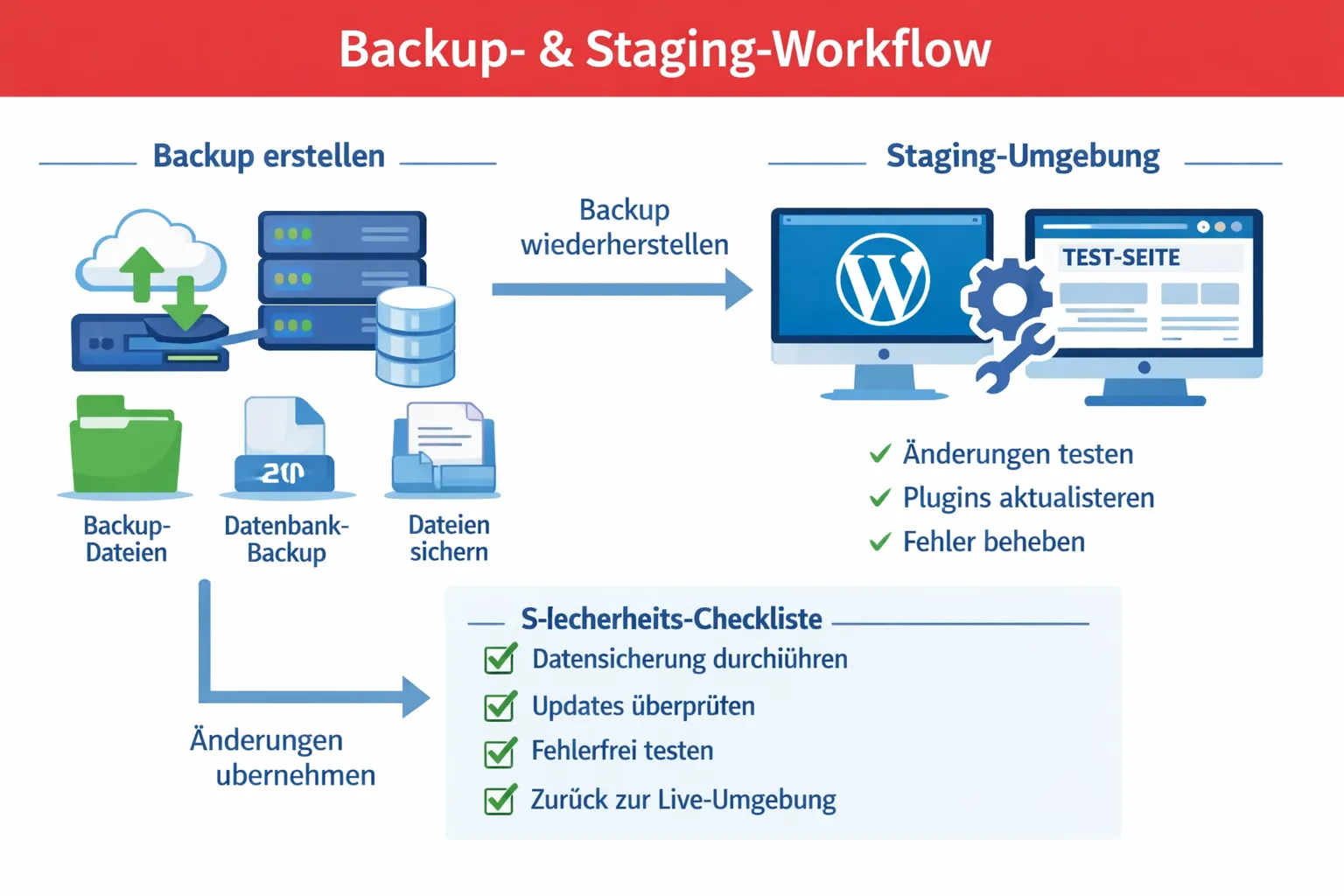
Ein vollständiges Backup ist nicht verhandelbar. Ich kann das nicht oft genug betonen. Egal wie sicher der Migrator auch ist – ohne Backup gehst du ein extremes Risiko ein.
Backup erstellen
Nutze ein professionelles Backup-Plugin wie:
- WPVivid
- BackupBliss (Ich habe für euch einen 20% Partner-Rabatt ausgehandelt: SPECIALDISCOUNT20)
Das Backup sollte enthalten:
- Alle Dateien deiner Website
- Die komplette Datenbank
- Alle Uploads und Media-Dateien
- Plugin- und Theme-Einstellungen
Staging-Umgebung einrichten
Bitte niemals direkt auf der Live-Website migrieren! Erstelle stattdessen eine Staging-Umgebung.
Beide von mir genannten Plugins haben bereits eine Staging-Umgebung im Plugin enthalten. Oder nutze die Staging-Funktion deines Hosters.
Auf der Staging-Umgebung kannst du die Migration in Ruhe testen und alle Probleme identifizieren, bevor sie deine echten Besucher betreffen.
Plugin-Kompatibilität prüfen
Hier wird’s oft knifflig. Nicht alle Drittanbieter-Plugins sind schon mit Divi 5 kompatibel. Erstelle eine Liste aller aktiven Plugins und prüfe:
- Gibt es Updates für Divi 5?
- Sind die Entwickler bereits informiert?
- Existieren Alternativen, falls nötig?
Praxis-Tipp: Kontaktiere die Plugin-Entwickler direkt und frage nach Divi 5-Kompatibilität. Die meisten antworten schnell und ehrlich.
Tipp: Wenn du unsere WordPress Wartung nutzt, übernehmen wir diese Prüfung für dich. Wartung Pro-Kunden bekommen sogar kostenlose Hilfe beim kompletten Umzug.
Der Migrationsprozess: Sicher zu Divi5 umziehen
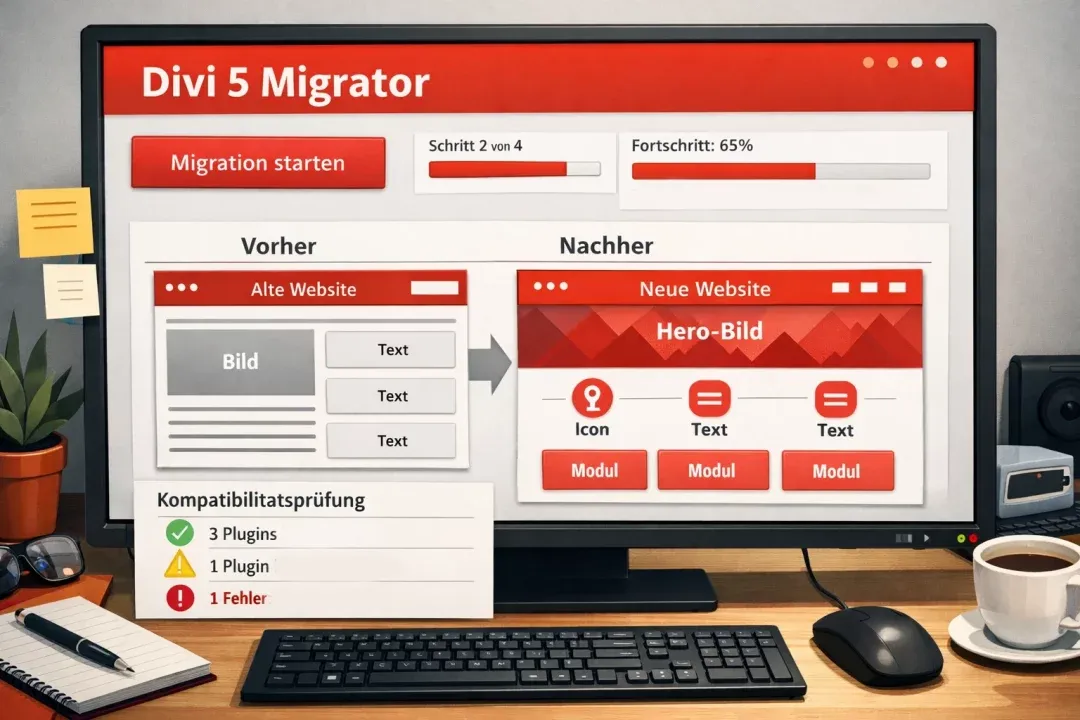
Der eigentliche Migrationsprozess ist überraschend einfach geworden. Elegant Themes hat wirklich ganze Arbeit geleistet beim Divi 5 Migrator.
Schritt 1: Divi 5 installieren
Lade Divi 5 aus deinem Designers Inn Mitgliederbereich (oder einem Elegant Themes Account) herunter und installiere es parallel zu Divi 4. Ja, richtig gelesen – beide Versionen können gleichzeitig installiert sein.
Schritt 2: Migrator-Tool öffnen
Nach der Installation findest du im WordPress-Backend den neuen Menüpunkt „Divi 5 Migrator“. Hier startest du den Migrationsprozess.
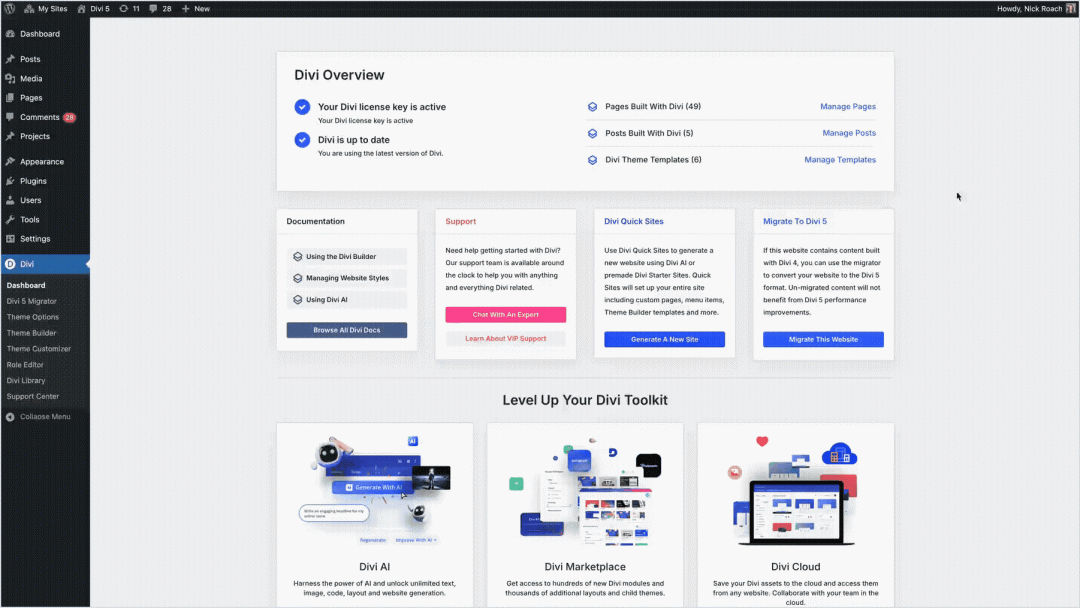
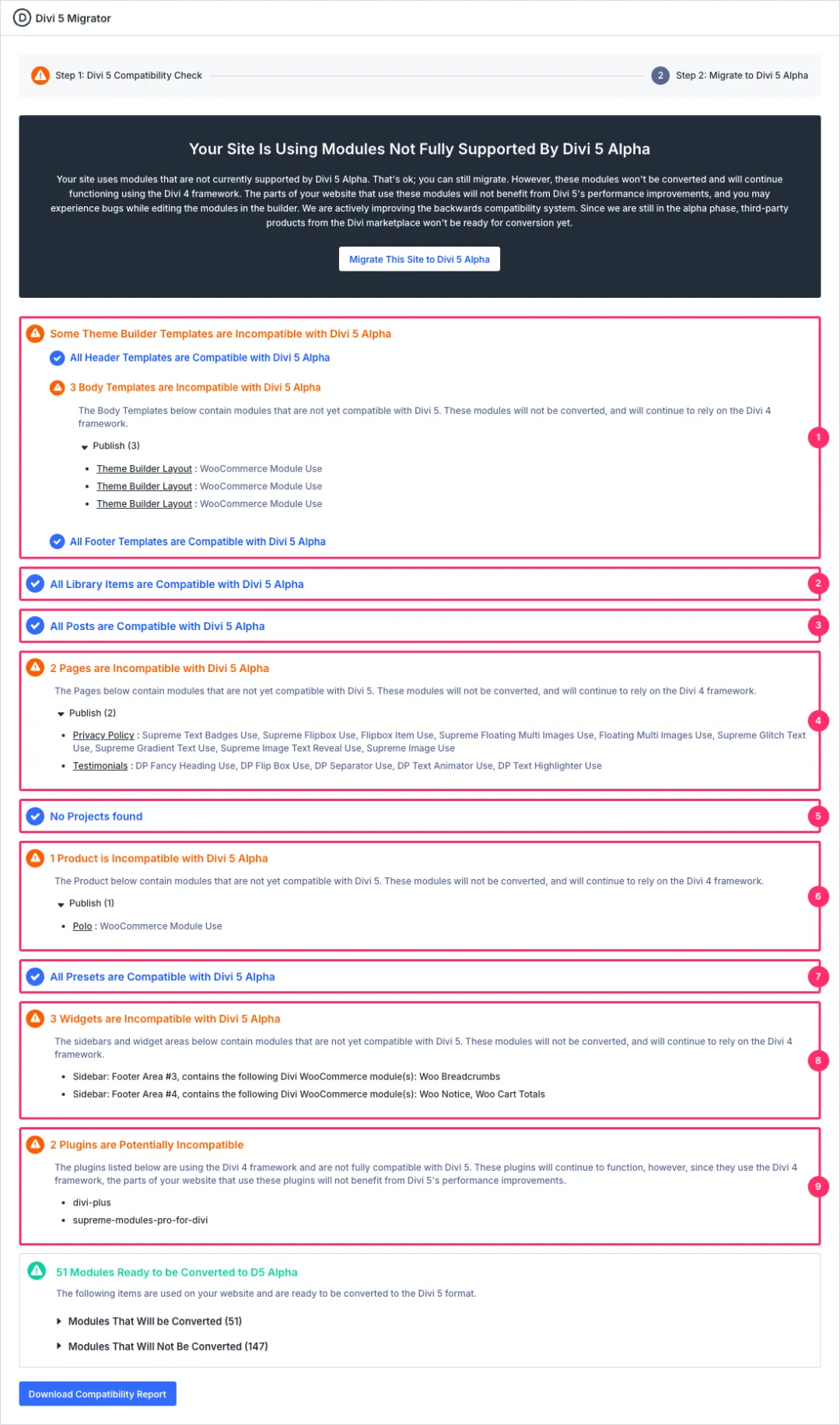
Schritt 3: Kompatibilitätsprüfung
Der Migrator scannt deine Website automatisch und zeigt dir:
- Welche Inhalte problemlos migriert werden können
- Wo potenzielle Probleme lauern
- Welche Plugins möglicherweise nicht kompatibel sind
Schritt 4: Migration starten
Wenn die Prüfung grünes Licht gibt, klickst du einfach auf „Migrieren“. Der Prozess läuft automatisch ab und dauert je nach Website-Größe wenige Minuten bis zu einer Stunde.
Was passiert dabei genau?
- Divi 4-Layouts werden in das neue Divi 5-Format konvertiert
- Einstellungen und Anpassungen werden übertragen
- Module werden auf die neue Architektur umgestellt
- Shortcodes werden modernisiert
Schritt 5: Kontrolle und Test
Nach der Migration solltest du systematisch prüfen:
- Funktionieren alle Seiten korrekt?
- Sind die Layouts intakt?
- Arbeiten alle Plugins wie erwartet?
- Stimmt die Performance?
Schrittweise Migration: Es muss nicht alles kompatibel sein
Hier kommt eine geniale Funktion von Divi 5: Du kannst schrittweise migrieren. Das bedeutet: sollten einzelne Module aus Divi4 oder auch Plugins und Erweiterungen NICHT kompatibel sein, wechselt Divi 5 automatisch in einen Legacy Mode, sodass du diese Erweiterungen weiterhin nutzen kannst. Allerdings verlierst du an diesen Stellen die „Power“ von Divi 5.
Der Hybrid-Ansatz
Divi 5 kann sowohl alte Divi 4-Komponenten als auch neue Divi 5-Blöcke gleichzeitig darstellen. Das gibt dir die Flexibilität:
- Sofort migrieren und die Performance-Vorteile nutzen
- Schrittweise optimieren ohne Zeitdruck
- Problematische Bereiche erst später angehen
- Lernen und experimentieren mit den neuen Features
Prioritäten setzen
Fange mit den wichtigsten Seiten an:
- Homepage – der erste Eindruck zählt
- Landingpages – hier geht’s um Conversions
- Produktseiten – falls du einen Shop hast
- Blog-Templates – für bessere SEO-Performance
Die weniger kritischen Seiten können warten. So minimierst du das Risiko und kannst trotzdem von den Divi 5-Vorteilen profitieren.
Übrigens: Falls du den Divi Theme Builder intensiv nutzt, solltest du hier besonders vorsichtig vorgehen. Das Design hat sich (leider) etwas geändert, sodass man nicht sofort alles findet.
Es ist halt neu … das heißt, wir müssen uns etwas einarbeiten :-/
Häufige Probleme und wie du sie löst
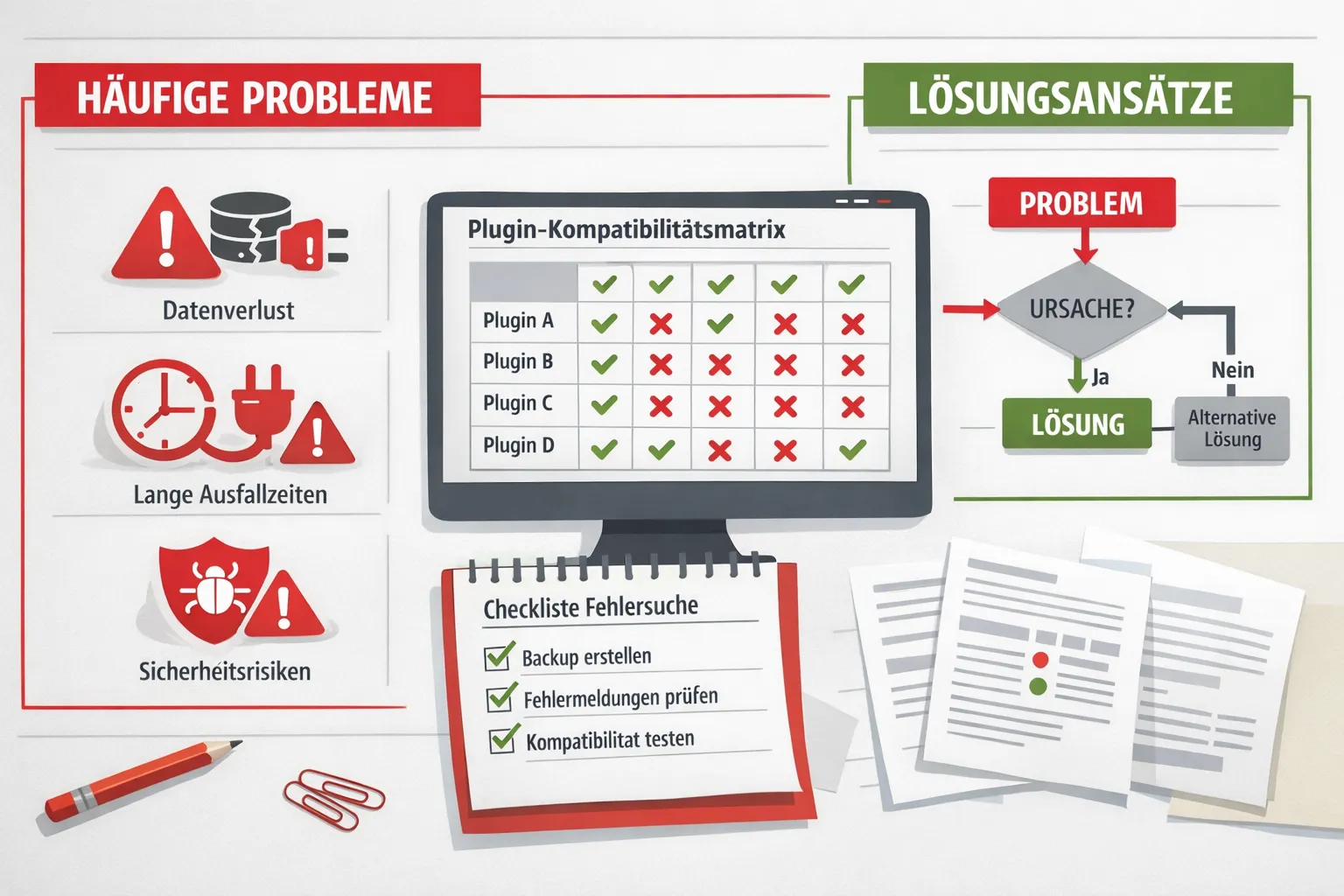
Auch mit dem besten Migrator läuft nicht immer alles glatt. Hier die häufigsten Stolpersteine und wie du sie umgehst:
Plugin-Konflikte
Problem: Ein wichtiges Plugin funktioniert nicht mit Divi 5.
Lösung:
- Kontaktiere den Plugin-Entwickler
- Suche nach Alternativen
- Lasse das betroffene Element vorerst in „Divi 4-Modus“
Layout-Verschiebungen
Problem: Einzelne Module sehen anders aus als vorher.
Lösung:
- Prüfe die CSS-Anpassungen
- Kontrolliere die Responsive-Einstellungen
- Nutze den Browser-Inspektor für Details
Performance-Probleme
Problem: Die Website wird langsamer statt schneller.
Lösung:
- Cache leeren (unbedingt!)
- Minification neu konfigurieren
- CDN-Einstellungen prüfen
Custom CSS funktioniert nicht
Problem: Deine individuellen CSS-Anpassungen greifen nicht mehr.
Lösung:
- CSS-Selektoren haben sich geändert
- Browser-Entwicklertools nutzen
- CSS entsprechend anpassen
Praxis-Tipp: Dokumentiere alle Custom CSS-Anpassungen vor der Migration. Das spart später viel Zeit beim Troubleshooting.
Für spezielle Divi-Anpassungen wie Custom Post Types oder Related Posts musst du möglicherweise den Code anpassen.
Rollback: Wenn doch etwas schiefgeht
Keine Panik – ein Rollback ist möglich.
Der Divi 5 Migrator kann den Prozess auch rückgängig machen. Aber das sollte wirklich nur die Notlösung sein.
Wann ist ein Rollback sinnvoll?
- Kritische Funktionen funktionieren nicht mehr
- Performance-Probleme lassen sich nicht schnell lösen
- Wichtige Plugins sind inkompatibel und haben keine Alternative
- Zeitdruck – du brauchst die Website sofort funktionsfähig
So funktioniert der Rollback
- Öffne den Divi 5 Migrator
- Wähle „Zurück zu Divi 4 konvertieren“
- Warte den Konvertierungsprozess ab
- Aktiviere das Divi 4 Theme wieder
Wichtig: Nach einem Rollback solltest du die Probleme analysieren und eine bessere Migrationsstrategie entwickeln. Divi 4 wird nur bis August 2026 unterstützt.
Professionelle Hilfe: Wann du dir Unterstützung holen solltest
Manchmal ist es klüger, den Umzug Profis zu überlassen. Besonders bei komplexen Websites oder wenn du keine Zeit für ausgiebige Tests hast.
Wann professionelle Hilfe sinnvoll ist
- Komplexe Custom-Entwicklungen auf der Website
- Geschäftskritische Websites ohne Ausfallzeiten
- Viele Drittanbieter-Integrationen
- Kein technisches Know-how im Team
- Zeitdruck – die Migration muss schnell gehen
Was wir bei Designers Inn für dich übernehmen
Als Agentur bieten wir den kompletten Migrationservice an:
- Vollständige Vorab-Analyse deiner Website
- Professionelle Backup-Strategie
- Staging-Umgebung Setup
- Komplette Migration mit Tests
- Performance-Optimierung nach dem Umzug
- 24h Support nach der Migration
Wenn du Fragen hast oder Unterstützung brauchst, schreib uns einfach über unser Kontaktformular. Wir schauen uns deine Situation an und erstellen dir ein individuelles Angebot.
Übrigens: Kunden unseres Wartung Pro-Pakets bekommen eine kostenlose Beratung zur Migration. Das ist einer der vielen Vorteile, wenn du deine Website professionell betreuen lässt.
FAQ: Die häufigsten Fragen zum Divi5 umziehen
Wie lange dauert die Migration von Divi 4 zu Divi 5?
Die eigentliche Migration dauert meist 15-60 Minuten, abhängig von der Website-Größe. Mit Vorbereitung und Tests solltest du einen ganzen Tag einplanen.
Kann ich nach der Migration wieder zu Divi 4 zurück?
Ja, der Divi 5 Migrator kann den Prozess rückgängig machen. Das sollte aber nur als Notlösung dienen, da Divi 4 nur bis August 2026 unterstützt wird.
Werden meine Custom CSS-Anpassungen übernommen?
Die meisten CSS-Anpassungen funktionieren weiter, aber einige Selektoren haben sich geändert. Teste alle Anpassungen auf der Staging-Umgebung.
Was passiert mit meinen Divi 4-Layouts?
Alle Layouts werden automatisch konvertiert. Du kannst sie nach der Migration schrittweise auf die neuen Divi 5-Features umstellen.
Sind alle Plugins sofort kompatibel?
Nein, nicht alle Drittanbieter-Plugins funktionieren sofort. Prüfe vor der Migration die Kompatibilität und kontaktiere die Entwickler.
Wie erkenne ich, ob die Migration erfolgreich war?
Prüfe systematisch alle wichtigen Seiten, teste die Performance und kontrolliere die Plugin-Funktionalität. Eine Checkliste hilft dabei.
Was kostet die professionelle Migration?
Das hängt von der Komplexität deiner Website ab. Einfache Websites ab 200€, komplexe Projekte entsprechend mehr. Wartung Pro-Kunden bekommen es kostenlos.
Muss ich sofort alle Features auf Divi 5 umstellen?
Nein, du kannst schrittweise migrieren. Divi 5 kann sowohl alte als auch neue Komponenten gleichzeitig darstellen.
Wie lange wird Divi 4 noch unterstützt?
Bis August 2026 gibt es noch Sicherheits- und Kompatibilitätsupdates. Danach solltest du definitiv auf Divi 5 umgestiegen sein.
Kann ich die Migration selbst rückgängig machen?
Ja, mit dem Divi 5 Migrator ist das möglich. Aber ein vollständiges Backup ist trotzdem die sicherere Option für einen Rollback.
Werden meine SEO-Einstellungen übernommen?
Ja, alle SEO-relevanten Einstellungen bleiben erhalten. Die URLs und Metadaten ändern sich nicht durch die Migration.
Was ist mit meinen Divi-Bibliothek-Elementen?
Alle gespeicherten Layouts, Module und Vorlagen werden automatisch konvertiert und stehen weiterhin zur Verfügung.
Fazit: Divi5 umziehen – Vorbereitung ist alles
Die Migration von Divi 4 zu Divi 5 ist einfacher geworden, aber Vorbereitung bleibt entscheidend. Mit dem richtigen Backup, einer Staging-Umgebung und systematischen Tests läuft der Umzug problemlos ab.
Die wichtigsten Punkte nochmal zusammengefasst:
- Backup ist Pflicht – niemals ohne Sicherung migrieren
- Staging-Tests sparen dir Stress und Ausfallzeiten
- Plugin-Kompatibilität vorab prüfen
- Schrittweise Migration ist möglich und oft sinnvoll
- Professionelle Hilfe bei komplexen Websites nutzen
Divi 5 bringt echte Verbesserungen mit sich – bessere Performance, modernere Architektur und zukunftssichere Technologie. Der Umzug lohnt sich definitiv, besonders da Divi 4 nur noch bis August 2026 unterstützt wird.
Falls du dir unsicher bist oder Unterstützung brauchst: Wir helfen gerne! Als Designers Inn-Kunde bekommst du nicht nur Divi 5 in unserem Theme-Bundle, sondern auch professionellen Support beim Umzug. Schreib uns einfach – wir finden gemeinsam die beste Lösung für deine Website. Tipps & Troubleshooting Guide.
Letzte Aktualisierung: 2026



0 Kommentare