
Cookie-Banner, Datenschutzerklärung, Impressum — das sind keine sexy Aufgaben. Trotzdem sind sie Pflicht. Ich habe früher Stunden damit verbracht, Texte zu schreiben, Cookie-Listen zu pflegen und Banner so einzustellen, dass sie nicht abmahnbar sind. Das hat genervt und Zeit gekostet.
GetTerms nimmt dir genau diese Arbeit ab. Es kombiniert Cookie Consent Management, Cookie-Scan, live aktualisierte Datenschutztexte und eine einfache Integration in WordPress und andere Systeme. Damit kannst du rechtssicherer sein, ohne jede Änderung selbst überwachen zu müssen.
Website: getterms.io
Verständnis – Was macht GetTerms überhaupt?
Bevor wir konfigurationsmäßig loslegen, ist es wichtig zu verstehen, welche Komponenten zusammenkommen:
- Cookie Consent Manager: Zeigt den Banner, blockiert nicht-essenzielle Cookies automatisch und speichert Einwilligungen (Consent Logs).
- Cookie Scan: Findet und klassifiziert alle Cookies deiner Seite. Sehr praktisch, weil viele Plugins oder Integrationen Cookies setzen, von denen du gar nichts weißt.
- Website Policy Generator: Erstellt und liefert rechtssichere Texte wie Datenschutzerklärung, Impressum, AGB, Return Policy und App-Privacy-Policy in mehreren Sprachen.
- Live Policy Embed: Die Datenschutzerklärung wird automatisch aktualisiert, wenn rechtliche Änderungen eintreten, und das auf deiner Seite per Embed.
- Google Consent Mode: Sendet an Google, ob ein Nutzer zugestimmt hat oder nicht. So bleibt dein Tracking bestmöglich funktional, ohne die Regeln zu brechen.
Für mich war der wichtigste Punkt: dass alles automatisiert wird. Früher habe ich manuell geprüft, ob die Cookie-Buttons gleichwertig sind oder Formulierungen rechtlich passen. Mit GetTerms entfällt ein großer Teil dieser Arbeit.
Konto anlegen und erste Instanz erstellen
Das Anlegen einer Instanz ist simpel. Du gibst Namen, URL und Kontaktdaten an. Ich habe eine Instanz für meine Musikseite angelegt — dauert keine fünf Minuten.
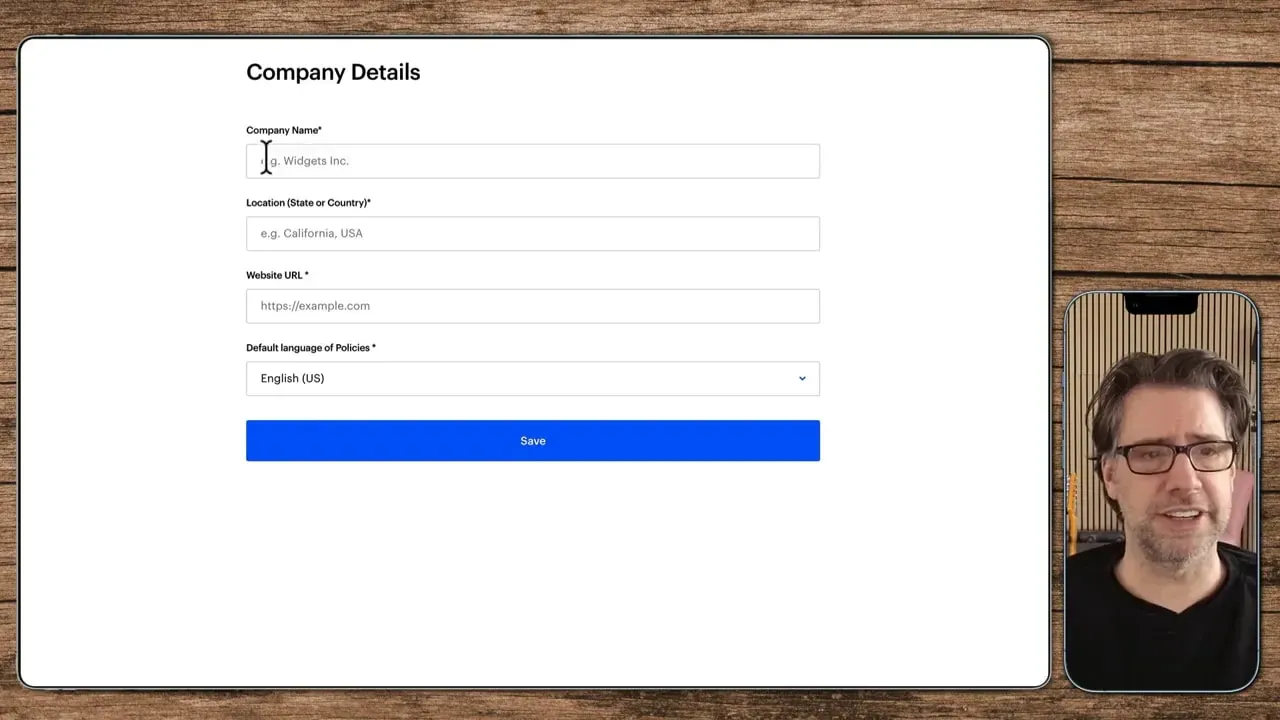
Im Setup wählst du aus, welche Policies du brauchst: Cookie Banner, Use Policy, App Privacy Policy, Terms of Service, Privacy Policy und bei Shops noch die Return Policy.
Cookie-Banner designen
Design ist wichtig — aber rechtlich zählt vor allem Funktionalität. GetTerms erlaubt dir, das Banner optisch anzupassen und gleichzeitig DSGVO-konform zu bleiben.
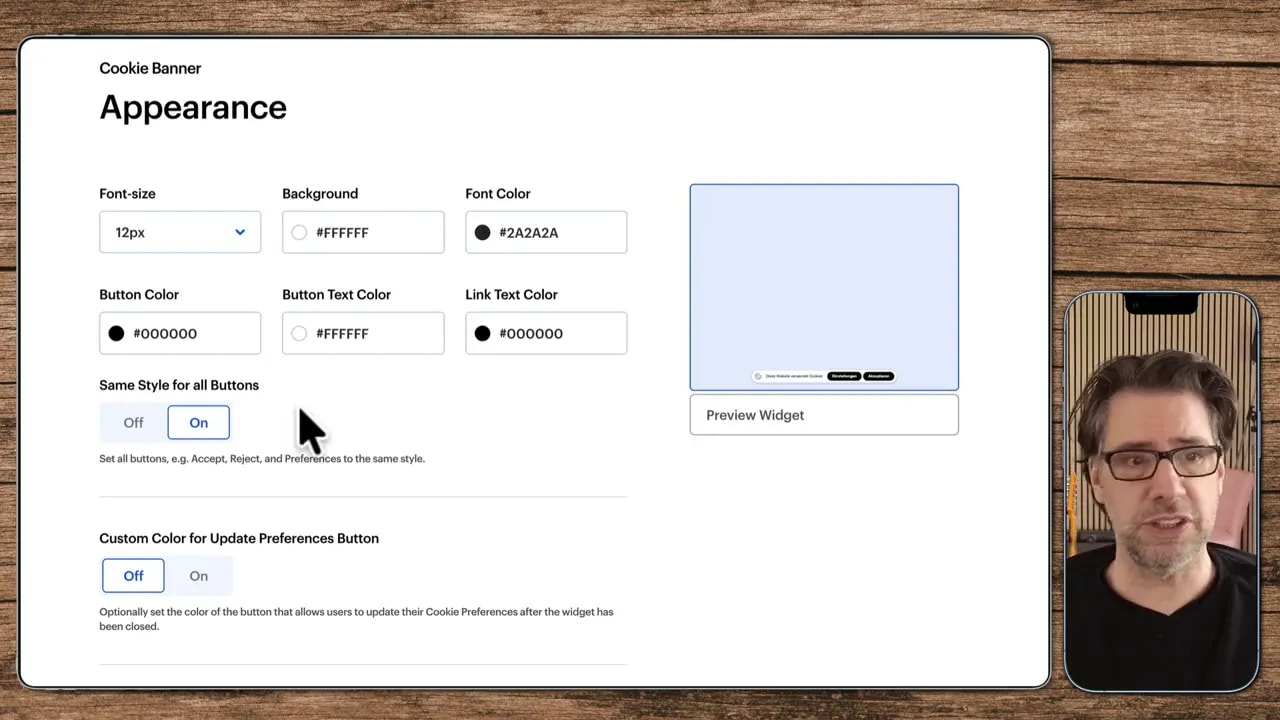
Wichtige Einstellungen
- Same style for all buttons: In Deutschland ist es essentiell, dass „Einstellungen“ und „Zustimmen“ gleichwertig dargestellt werden. Das Feld schaltest du an.
- Darstellung: Karte, kleines Icon, Pop-up oder Banner. Ich bevorzuge die kleine Karte in der Mitte oder unten — unaufdringlich und klar.
- Position: Links, Mitte oder rechts.
- Interaction blocking: Du kannst Interaktionen sperren, bis der Nutzer eine Entscheidung trifft. Das ist die „harte“ Variante. Sie sorgt zwar für maximale rechtliche Sicherheit, kann aber die User Experience einschränken.
Ich empfehle für die meisten Seiten: gleiche Buttons, mittige kleine Karte, keine komplette Sperre der Seite. So bleibst du rechtssicher und bietest trotzdem ein gutes Nutzererlebnis.
Regionale Konfigurationen und Consent Mode
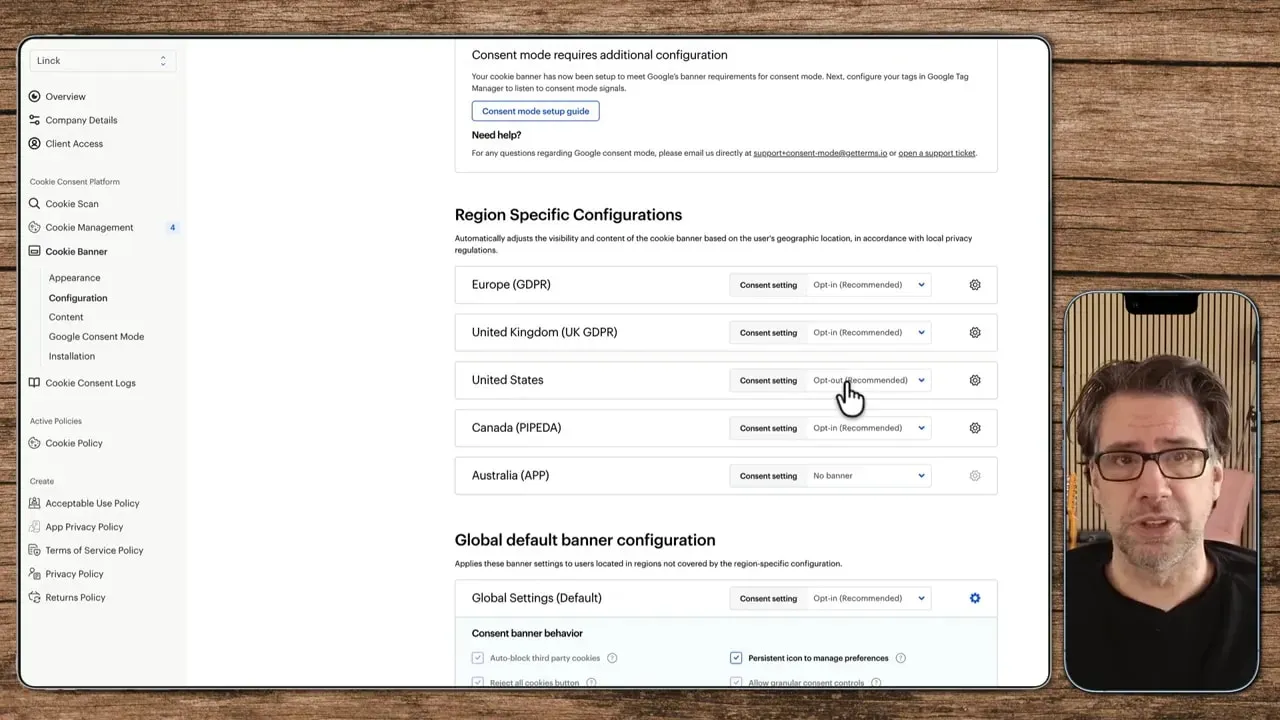
Das System erlaubt feines Tuning pro Region. Das ist wichtig, weil Gesetze je nach Land unterschiedlich sind.
- Europa: Opt-in ist Standard. Cookies werden standardmäßig blockiert bis zur Zustimmung.
- UK: Oft Opt-in, ähnlich zu Europa.
- USA: Häufiger Opt-out. Das heißt Banner anzeigen, aber Cookies können initial gesetzt werden, bis Nutzer widersprechen.
- Kanada: Meist Opt-in.
- Australien: Derzeit oft kein Banner nötig, abhängig von der Nutzung.
Standard-Einstellungen sind bereits auf die empfohlenen Regeln abgestimmt. Ich lasse sie in der Regel so, außer ich habe sehr spezielle Anforderungen.
Autoblock und Reject-All
Eine sinnvolle Kombination ist:
- Autoblock aktiv: Nicht-essenzielle Tags werden zunächst blockiert.
- Reject-All Button: Nutzer müssen die Möglichkeit haben, alle Cookies abzulehnen.
- Seite neu laden bei Zustimmungsänderung: Empfehlenswert, damit Scripts sauber initialisiert werden.
Das verhindert, dass Tracking nachträglich ungewollt ausgeführt wird. Mir ist das einmal passiert: Ein Plugin setzte Cookies, obwohl ich dachte, alles sei geblockt. Seitdem habe ich das Reload aktiviert.
Content des Banners anpassen
Du kannst alle Texte anpassen: Nachrichten, Links, Dialoge und Button-Texte. Die Standardtexte sind rechtlich geprüft, daher akzeptiere ich sie zunächst unverändert. Wenn du aber eine Markenstimme haben möchtest, passe die Texte an.
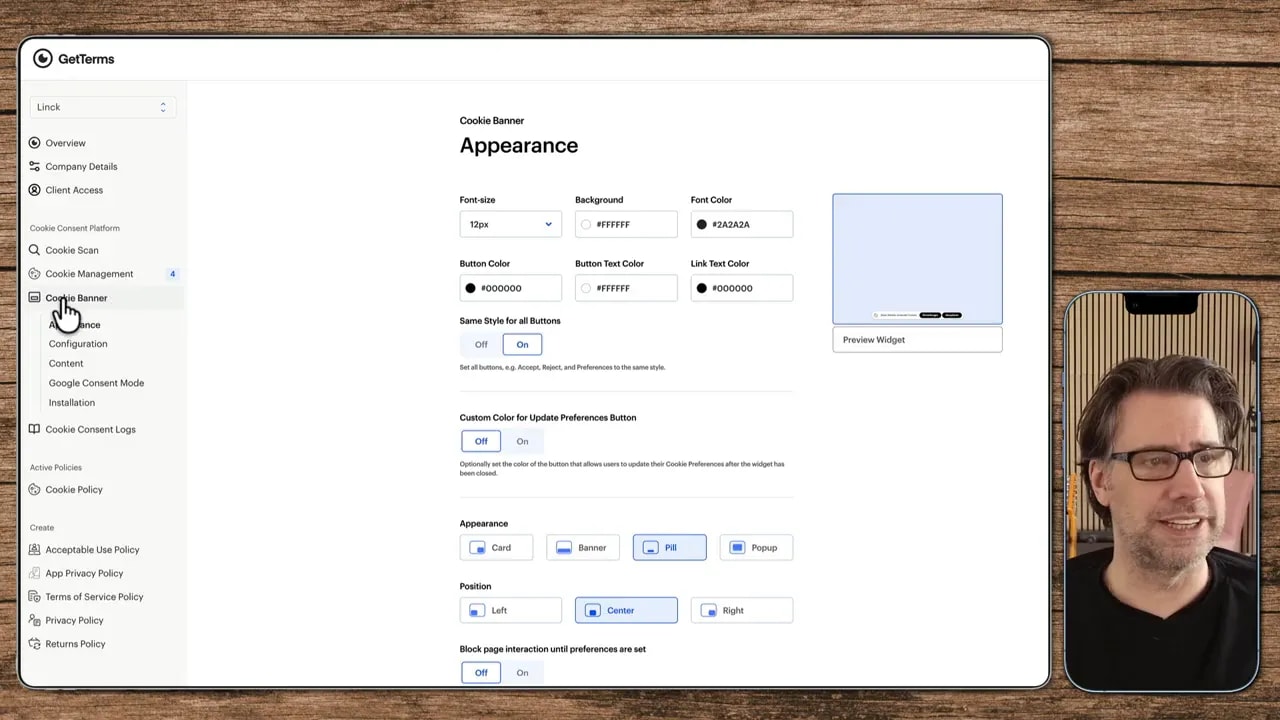
Google Consent Mode aktivieren
Google Consent Mode ist ein Game Changer. Er erlaubt dir, Google mitzuteilen, ob Nutzer zugestimmt haben oder nicht. So funktioniert Conversion-Messung besser, ohne die Privatsphäre zu verletzen.
Wenn aktiviert, sendet das System Signale an Google-Dienste. Auch wenn ein Nutzer ablehnt, kannst du so modellierte oder eingeschränkte Daten nutzen, um die Performance deiner Kampagnen zu verbessern.
Installation – Plugin oder Script
Die Installation ist denkbar einfach.
Option 1: WordPress Plugin — installieren, Token eingeben, fertig.
Option 2: Script in den Head-Bereich einfügen. Bei Divi füge ich das Script unter Theme Optionen → Integration → Head ein.
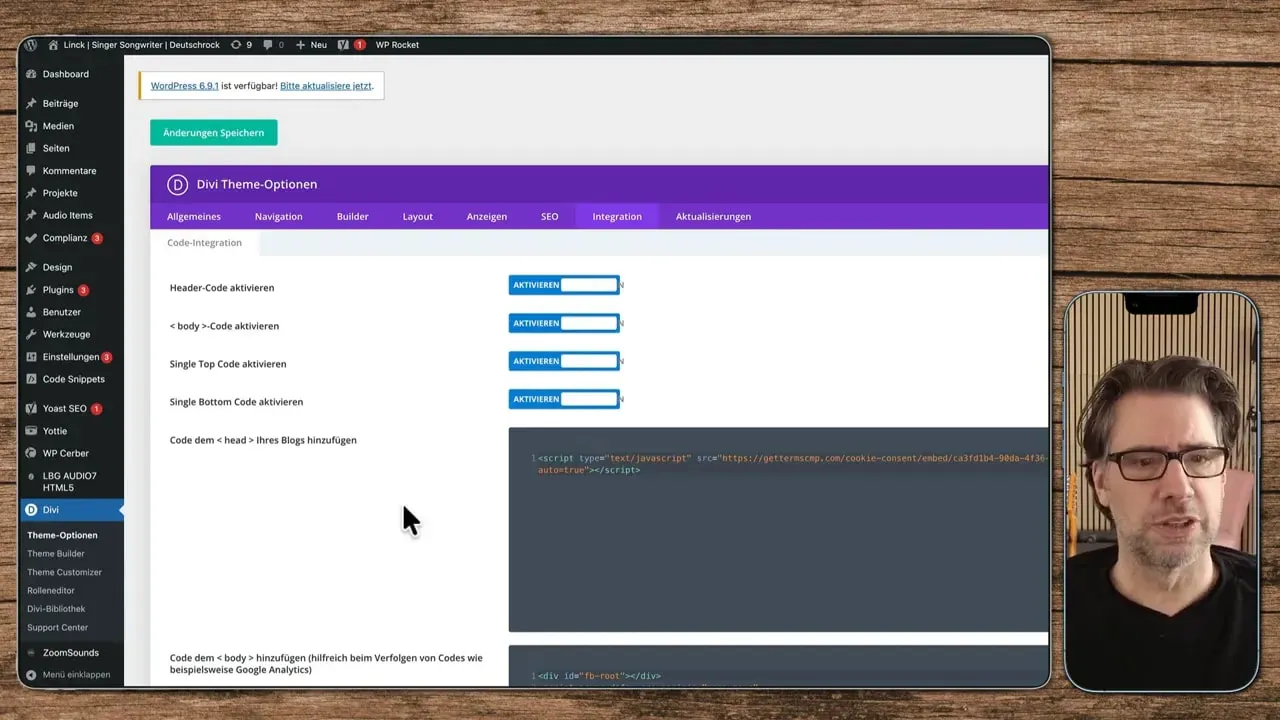
Nach dem Speichern erscheint das Banner sofort auf der Seite. Du kannst testen: alle ablehnen, alles akzeptieren, Einstellungen öffnen — alles wird geloggt.
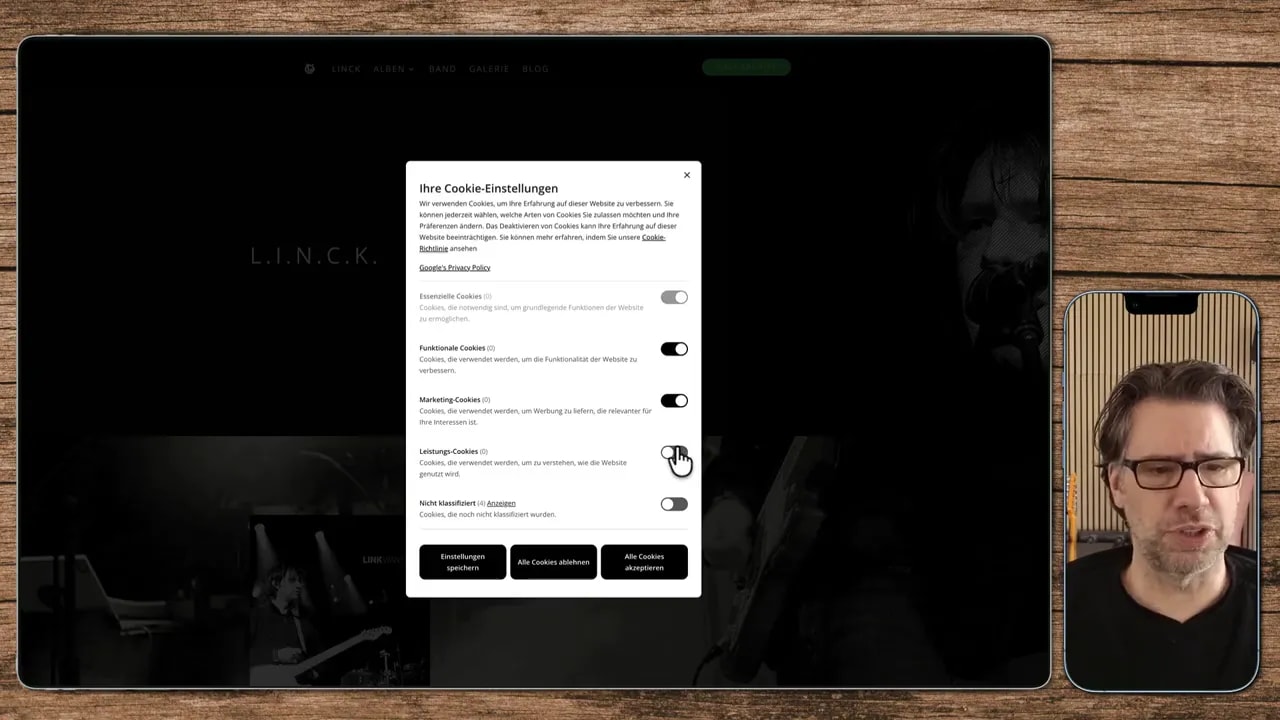
Cookie Scan & Management
Wichtig: Scanne deine Seite. Nur so findest du alle aktiven Cookies und ordnest sie den richtigen Kategorien zu.
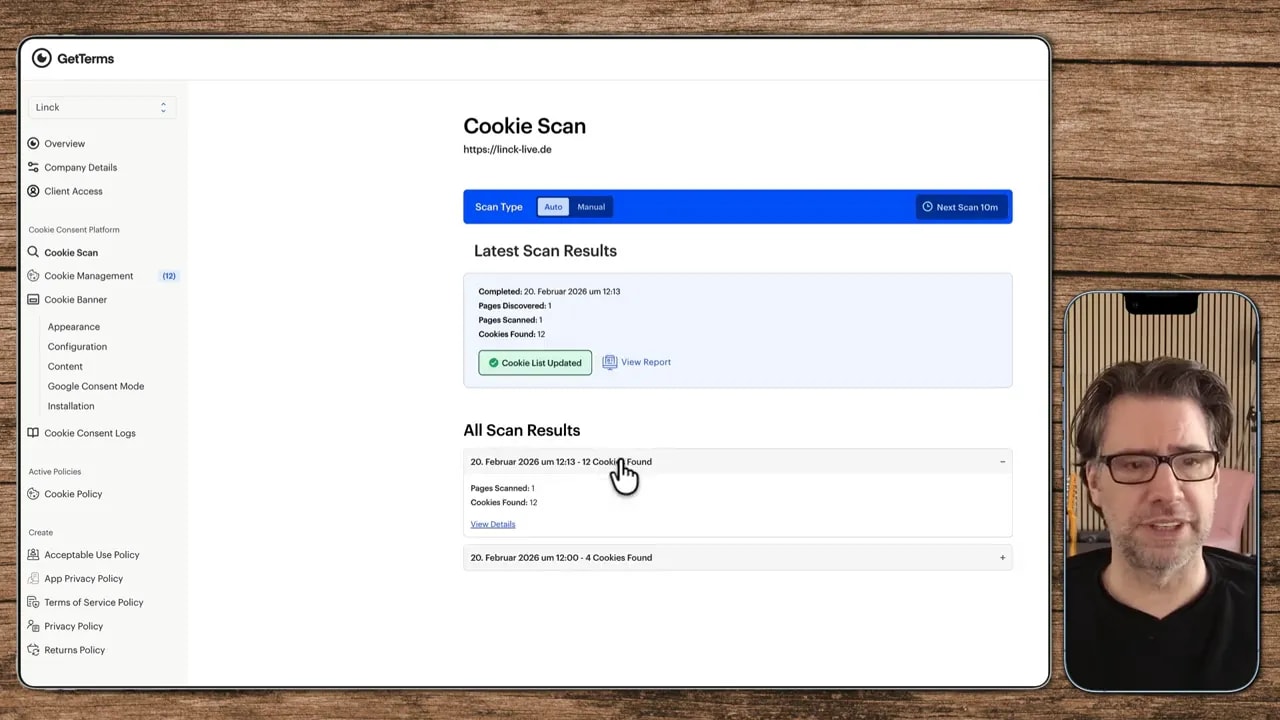
Scan-Methoden
- Manuell: Du startest den Scan bei Bedarf.
- Automatisch: Empfehlenswert. Das System scannt regelmäßig und bleibt so bei Plugin-Updates oder neuen Integrationen aktuell.
Im Scan siehst du die Anzahl der gefundenen Cookies, deren Kategorien (Analytics, unklassifiziert, Marketing etc.) und Herkunft (z. B. Google Analytics, Meta, YouTube).
Ich habe auf einer Testseite 12 Cookies gefunden. Manche waren klar, andere wurden als unklassifiziert markiert. Dort musste ich manuell zuordnen.
Datenschutzerklärung erstellen und live einbinden
Der Policy Generator ist super praktisch. Du gibst an, welche Daten du sammelst, nennst einen Ansprechpartner und wählst regionale Gesetze aus. Danach generiert das System eine fertige Datenschutzerklärung.
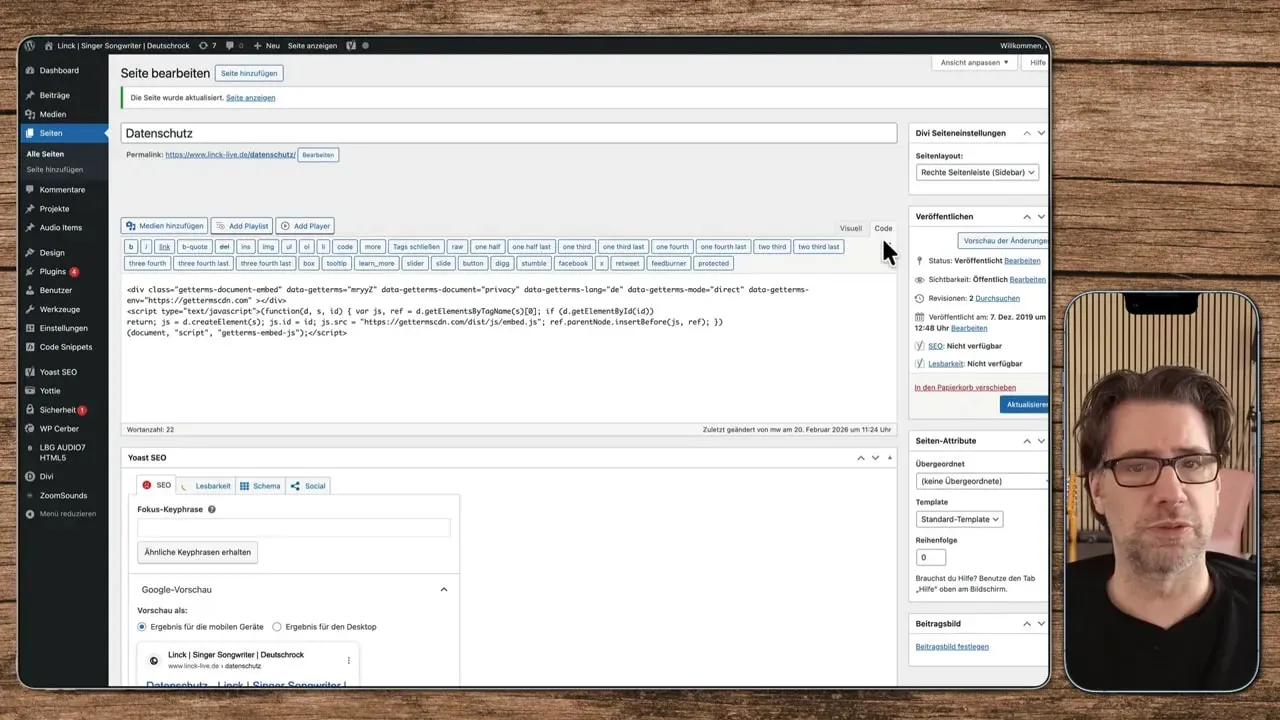
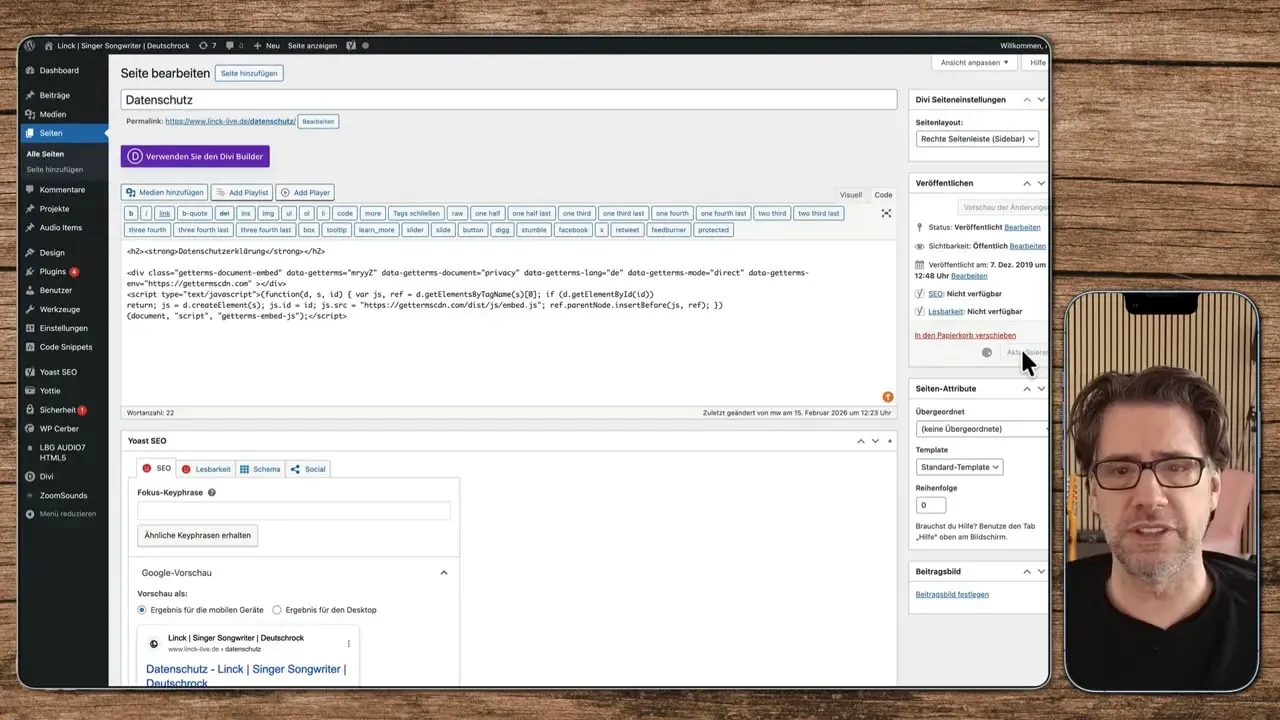
Das Beste: Die Live-Policy. Du erhältst einen Embed-Code, den du in deine Datenschutzseite einfügst. Sollte sich rechtlich etwas ändern, wird die Policy automatisch aktualisiert. Keine Angst mehr, veraltete Texte zu haben.
So bindest du die Policy ein:
- Policy erstellen und Basic Styling wählen
- Embed-Code kopieren
- In WordPress die Datenschutzseite bearbeiten und den Code einfügen
- Aktualisieren und prüfen
Das spart mir persönlich viele Stunden an Recherche und Textpflege.
Consent Logs und Einwilligungsnachweis
Ein wichtiger Punkt bei DSGVO ist der Nachweis, dass Einwilligungen eingeholt wurden. GetTerms speichert Consent Logs inklusive Log ID und User ID. Bei Bedarf kannst du diese Einträge exportieren oder anschauen.
Das hat mir schonmal geholfen, als ich überprüfen musste, ob ein bestimmter Nutzer tatsächlich zugestimmt hatte. Alles war sauber dokumentiert.
Preise, Deals und Empfehlungen
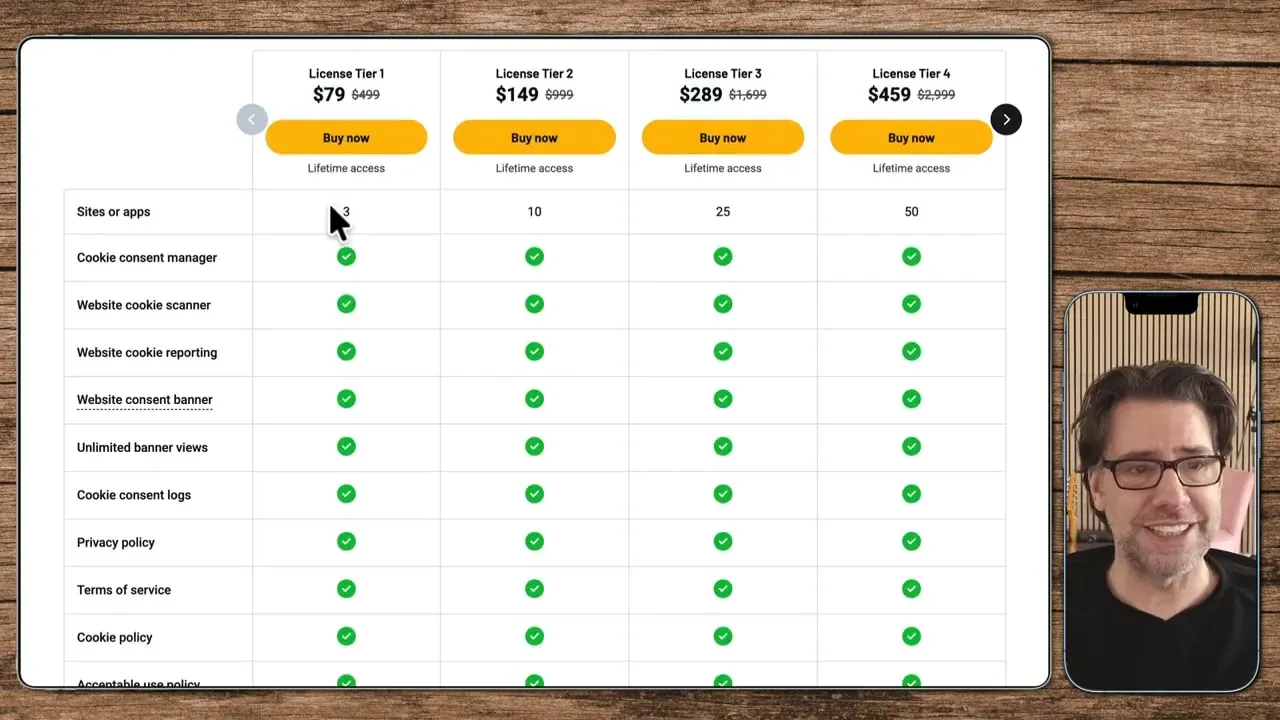
Preise sind fair. Aktuell (Stand bei meiner Nutzung) gibt es:
- Starter: 5 € pro Monat (bei jährlicher Zahlung). Beschränkung: 50.000 Banner-Views pro Monat.
- Pro: 8 € pro Monat. Unlimitiert, Branding entfernt, Google Consent Mode Advanced.
- Lifetime: Einmalzahlung 250 € für alles. Sehr fair im Vergleich zu einigen Konkurrenten.
Für Einsteiger reicht oft der 5 €-Plan. Wenn du aber mehrere Seiten oder Agenturen betreibst, ist der 8 €-Plan mein Tipp. Ich habe mir früher viel teurere Lösungen angesehen. 8 € pro Monat für vollständiges Consent Management und Policy-Generator ist selten.
Hinweis: Es gibt immer wieder auch Angebot-Deals über Plattformen wie AppSumo. Bei mir gab es etwa einen Lifetime-Deal für rund 79 $ für 3 Seiten. Wenn du mehrere Seiten betreibst, lohnt sich das sehr.
Praxis-Tipps aus meiner Erfahrung
- Nutze den automatischen Scan: Ich habe es mal nicht getan. Nach einem Plugin-Update tauchten neue Cookies auf, die ich nicht beachtet habe. Das hat mich Zeit gekostet.
- Testen, testen, testen: Prüfe das Banner in verschiedenen Browsern und im Inkognito-Modus. Auch auf mobilen Geräten.
- Formulierungen: Wenn du deine Marke sprechen lassen willst, passe die Texte an. Rechtlich geprüfte Standardtexte sind jedoch eine sichere Wahl.
- Reload aktivieren: Sonst können manche Tags nicht korrekt initialisiert werden.
- Logs regelmäßig prüfen: Gerade wenn du Marketing-Kampagnen laufen hast, lohnt sich ein Blick in die Consent-Logs.
Meine Bewertung kurz und knapp
GetTerms ist praktisch, schnell einzurichten und preislich attraktiv. Die Kombination aus Consent Management, Cookie-Scan und live aktualisierbaren Policies ist in dieser Form selten so sauber integriert.
Wer pixelgenaue Designfreiheit braucht, stößt an Grenzen. Für die meisten Seiten ist das aber völlig ausreichend.
Fazit: Für kleine bis mittelgroße Websites und Agenturen sehr empfehlenswert.
FAQ
Wie lange dauert die Einrichtung?
In der Regel 10 bis 30 Minuten. Erstelle eine Instanz, gestalte dein Banner und mache einen Scan. Plugin installieren oder Script einfügen, fertig.
Funktioniert GetTerms mit jedem CMS?
Ja. WordPress ist besonders einfach durch ein Plugin, aber auch Divi, GoHighLevel, Shopsysteme und andere CMS lassen sich integrieren. Der Embed- oder Script-Ansatz deckt fast alle Fälle ab.
Ist das rechtlich sicher?
GetTerms liefert rechtlich geprüfte Standardtexte und hält sich an GDPR, CCPA und andere Regelungen. Das ersetzt keine Rechtsberatung. Bei speziellen Fällen empfehle ich einen Anwalt.
Was ist der Unterschied zwischen Opt-in und Opt-out?
Opt-in bedeutet: Cookies werden erst nach Zustimmung gesetzt. Opt-out bedeutet: Cookies werden gesetzt, bis der Nutzer widerspricht. Europa verlangt in den meisten Fällen Opt-in.
Wie oft scannt das System die Seite?
Du kannst manuell scannen oder automatische Scans aktivieren. Bei Automatik wird in regelmäßigen Abständen geprüft, sodass neue Cookies erkannt werden.
Kann ich die Datenschutzerklärung automatisch aktualisieren lassen?
Ja. Die Live-Policy aktualisiert sich, wenn sich gesetzliche Anforderungen ändern, und pusht die Änderungen per Embed auf deine Seite.
Ist der Google Consent Mode wirklich nützlich?
Sehr nützlich. Er übermittelt an Google, ob eine Zustimmung vorliegt, und verbessert so die Modellierung von Conversions, auch wenn nicht alle Daten zur Verfügung stehen.
Abschließende Gedanken
Ich finde: Datenschutz und Cookie-Management müssen nicht kompliziert sein. Mit Tools wie GetTerms sparst du Zeit, reduzierst Fehler und kannst dich auf wichtigere Dinge konzentrieren.
Wenn du gerade mit veralteten Datenschutzerklärungen kämpfst oder undurchsichtigen Cookie-Listen, probier es aus. Weniger Stress, mehr Rechtssicherheit und ein sauberer Consent-Workflow. So wie ich das gern habe.





0 Kommentare