
Last updated: 2026
Quick Answer: So kannst du schnellund einfach Claude Cowork einrichten. Du brauchst die Claude Desktop-App, ein bezahltes Abonnement (ab $20/Monat), einen dedizierten lokalen Ordner auf deinem Rechner und eine persönliche Anweisungsdatei. Damit bekommst du einen KI-Assistenten, der eigenständig Dateien erstellt, Projekte verwaltet und wiederkehrende Aufgaben automatisch erledigt — alles lokal, alles unter deiner Kontrolle.
Key Takeaways
- Claude Cowork ist nur in der Desktop-App verfügbar (Mac & Windows x64) und erfordert ein bezahltes Abo (Pro ab $20/Monat) [2]
- Die Grundeinrichtung dauert ca. 10 Minuten, erste beeindruckende Ergebnisse siehst du in unter 30 Minuten
- Alle Daten bleiben lokal auf deinem Rechner — kein Cloud-Upload, volle Datenkontrolle
- Der Cowork-Ordner ist vollständig sandboxed: Claude sieht nur, was du ihm erlaubst
- Eine gut strukturierte Ordnerstruktur (Inbox, Projekte, Vorlagen, Ausgaben) macht den größten Unterschied
- Globale Anweisungen (deine persönliche Claude-Datei) verbessern die Qualität mehr als ein Modellwechsel
- Du kannst wiederkehrende Aufgaben automatisieren — einmal einrichten, Claude erledigt sie selbstständig
- Das System ist modellunabhängig: Wechsle morgen zu einem anderen KI-Modell, ohne alles neu aufzubauen
- Starte mit dem Haiku-Modell für alltägliche Aufgaben, wechsle zu Sonnet nur bei komplexen Recherchen
Warum ist Claude Cowork mehr als ein besserer Chatbot?
Komplettkurs „Dein persönlicher KI Mitarbeiter“: https://businesserfolg.de/dein-ki-mitarbeiter/
Claude Cowork ist kein Chatbot-Upgrade. Es ist eine agentengesteuerte Architektur, die mehrstufige Aufgaben autonom plant und ausführt — während du anderen Dingen nachgehst.
99 % der KI-Nutzer tippen eine Frage ein und warten auf eine Antwort. Das ist okay, aber es ist ungefähr so, als würdest du einen Mitarbeiter einstellen und ihn nur fragen, wie er Dinge tun würde — ohne ihn die Arbeit jemals wirklich machen zu lassen.
Ich war selbst lange in dieser Falle. Ich habe Claude gefragt, wie man eine gute E-Mail schreibt. Ich habe mir Tipps geholt, Texte überarbeiten lassen. Nützlich, ja. Aber kein Gamechanger. Erst als ich angefangen habe, Claude Cowork einzurichten und ihm echten Zugriff auf meine Dateien zu geben, hat sich das Bild komplett verändert.
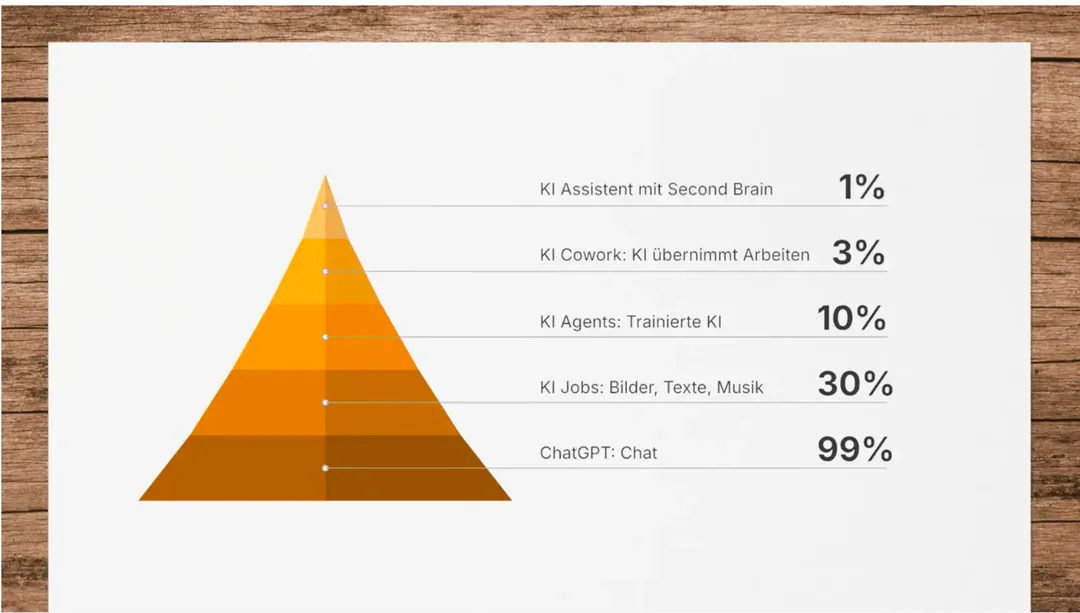
Heute erstellt mir Claude eigenständig Dokumente, sortiert Dateien in die richtigen Ordner, durchsucht Dutzende von Projektdateien und liefert mir ein Exzerpt — alles ohne dass ich jeden Schritt einzeln anstoßen muss. Das ist der Unterschied zwischen einem Werkzeug und einem Mitarbeiter.
Und das Beste? Alle Daten bleiben lokal auf meinem Rechner. Ich bin unabhängig von einem bestimmten KI-Anbieter. Morgen kommt etwas Besseres als Claude? Kein Problem — mein System, meine Ordner, meine Vorlagen bleiben bestehen.
Interaktive Checkliste: Claude Cowork Installation
✅ Claude Cowork Installations-Checkliste
Hake jeden Schritt ab — in einem Vormittag bist du fertig.
Claude Cowork installieren und die richtige Version wählen
Für dieses Setup nutze ich Claude, genauer gesagt Claude mit der Funktion Cowork. Der Grund ist simpel: Cowork ist eine sehr praktische Grundlage, wenn du ohne Programmierkenntnisse direkt loslegen willst.
Der große Vorteil ist, dass du nicht erst komplizierte Automationen bauen musst. Du beschreibst der KI in normaler Sprache, was sie tun soll, und Cowork arbeitet in deinem freigegebenen Bereich auf dem Rechner.
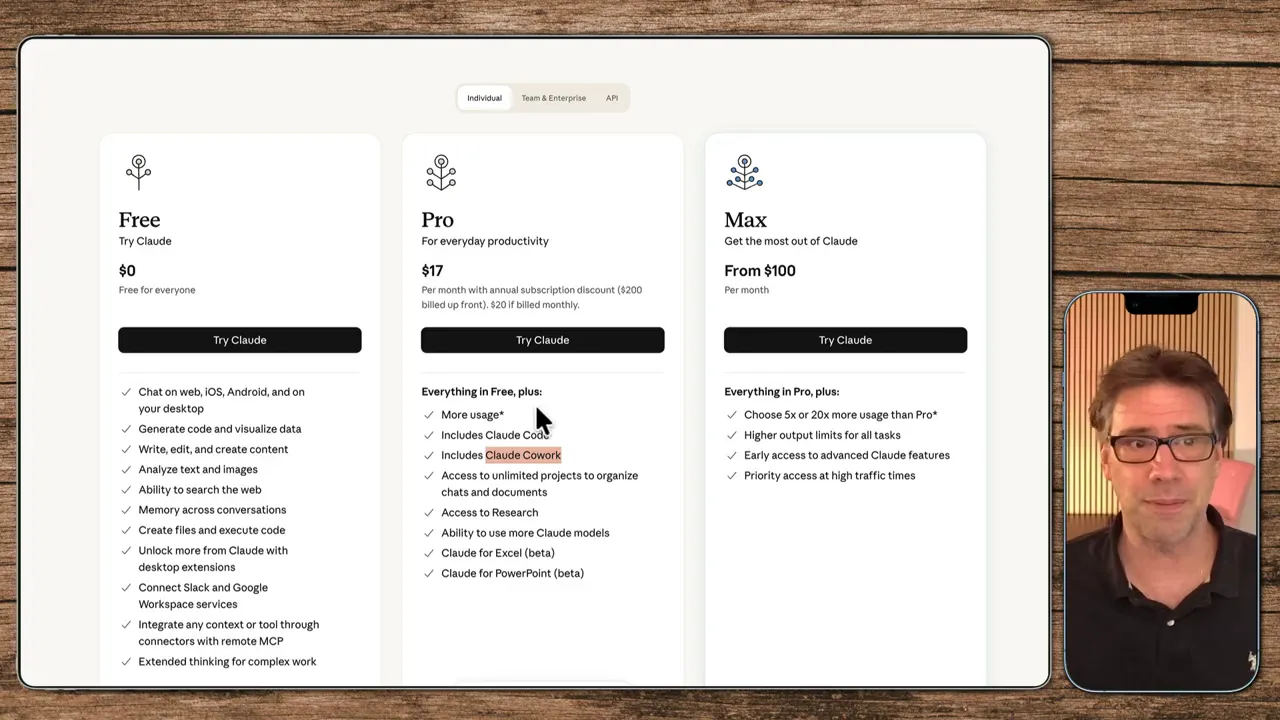
Wichtig ist dabei: Die kostenlose Version reicht für normales Chatten aus, aber nicht für das Setup, das wir hier brauchen. Für Cowork benötigst du die kostenpflichtige Version.
Für den Einstieg reicht in der Regel der Pro-Tarif. Der liegt laut Setup bei etwa 17 Dollar pro Monat. Es gibt auch einen höheren Tarif für intensivere Nutzung. Wenn du sehr viel mit dem System arbeitest, kann sich das lohnen. Aber für die meisten ist der Pro-Tarif ein sinnvoller Startpunkt.
Ich würde das auch genau so angehen: Nicht direkt übertreiben, sondern erst einmal sauber einrichten, testen und schauen, wie du im Alltag damit arbeitest. Viele verbrennen am Anfang Geld, weil sie alles gleichzeitig wollen. Riesiges Modell, tausend Experimente, null Struktur. Das ist die perfekte Mischung aus Frust und Kreditverbrauch.
Der Ablauf ist simpel:
- Bei Claude anmelden
- Auf einen Tarif mit Cowork wechseln
- Die Desktop-App herunterladen
- Die App lokal auf deinem Mac oder Windows-Rechner installieren
Die Desktop-App ist wichtig, weil Cowork lokal auf deinem Rechner arbeitet. Genau darüber bekommt die KI Zugriff auf den freigegebenen Arbeitsordner.
Nach der Installation wirkt die Oberfläche zuerst ziemlich leer. Das ist normal. Relevant ist der Bereich Claude Cowork. Dort beginnt die eigentliche Arbeit.
Claude Desktop-App installieren
Ohne die Desktop-App läuft Cowork nicht. Claude Cowork ist ausschließlich in der Desktop-Anwendung verfügbar — nicht im Browser. Die App muss während der Aufgabenausführung geöffnet bleiben, und du brauchst eine aktive Internetverbindung [4].
So geht’s:
- Gehe auf claude.ai und melde dich an (oder erstelle ein Konto)
- Navigiere zu Claude Cowork und klicke auf Download Claude
- Wähle die Version für dein Betriebssystem (Mac oder Windows x64)
- Installiere die App und melde dich mit deinen Zugangsdaten an
Claude Cowork einrichten — den Arbeitsordner anlegen
Der Cowork-Ordner ist dein geschützter Arbeitsbereich. Claude kann nur in dem Ordner arbeiten, den du ihm explizit freigibst. Alles, was außerhalb liegt, sieht Claude nicht.
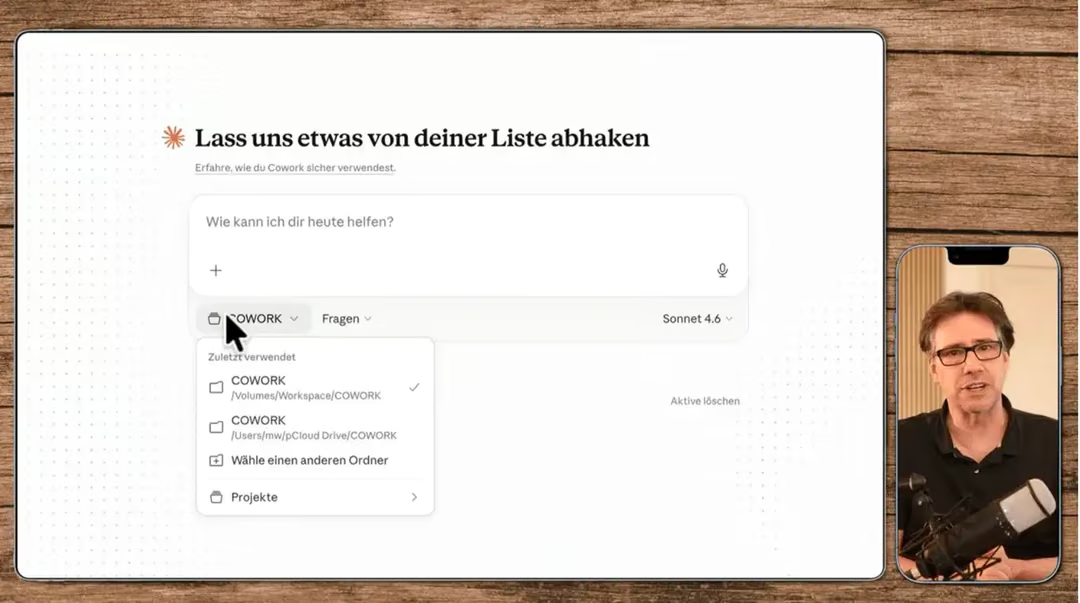
Ich habe meinen Ordner schlicht Cowork genannt. Du kannst ihn nennen, wie du willst — KI-Assistent, MeinBüro. Hauptsache, du weißt, wo er ist.
So richtest du den Ordner ein:
- Erstelle einen neuen Ordner auf deinem Rechner (z. B. auf dem Desktop oder in Dokumenten)
- Öffne Claude Desktop und navigiere zu Einstellungen → Cowork
- Wähle deinen neu erstellten Ordner als Arbeitsverzeichnis aus
- Claude fragt dich beim ersten Zugriff um Erlaubnis — bestätige mit Ja, immer erlauben
Was passiert dabei?
Claude ist sehr auf Sicherheit ausgelegt. Sobald er auf Programme, das Internet oder Ordner außerhalb des Cowork-Verzeichnisses zugreifen möchte, fragt er jedes Mal nach. Du kannst wählen: „Nur dieses Mal“ oder „Immer erlauben“. Das klingt vielleicht nervig, ist aber gut so — du behältst die volle Kontrolle [2].
Schnelltest:
Sag Claude: „Erstell mir eine Datei namens Test.md in meinem Ordner Inbox und schreibe rein, dass wir gerade einen Test machen.“ Wenn die Datei danach in deinem Ordner liegt — perfekt. Alles funktioniert.
Wähle das passende Sprachmodell und spare dir unnötige Kosten
Ein häufiger Fehler bei KI-Tools ist erstaunlich simpel: Viele nehmen automatisch das größte oder teuerste Modell, obwohl sie es gar nicht brauchen. Bei Claude kannst du zwischen verschiedenen Sprachmodellen wählen. Im Setup werden drei genannt:
- Haiku
- Sonnet
- Opus
Die Modelle unterscheiden sich in Leistung und Kosten. Je leistungsfähiger das Modell, desto teurer die Nutzung. Deshalb lohnt sich ein bewusster Umgang.
Die pragmatische Herangehensweise ist aus meiner Sicht genau richtig:
- Haiku für den Alltag und einfache Aufgaben
- Sonnet für komplexere Aufgaben, Recherchen und größere Dokumentenmengen
- Opus nur dann, wenn du wirklich Maximum brauchst
Im beschriebenen Setup wird meistens mit Haiku gearbeitet, weil es die wenigsten Credits verbraucht. Wenn die Ergebnisse zu schwach sind oder die Aufgabe komplexer wird, lohnt sich der Wechsel auf Sonnet. Opus ist zwar extrem mächtig, aber eben auch teuer und für viele tägliche Aufgaben schlicht überdimensioniert.
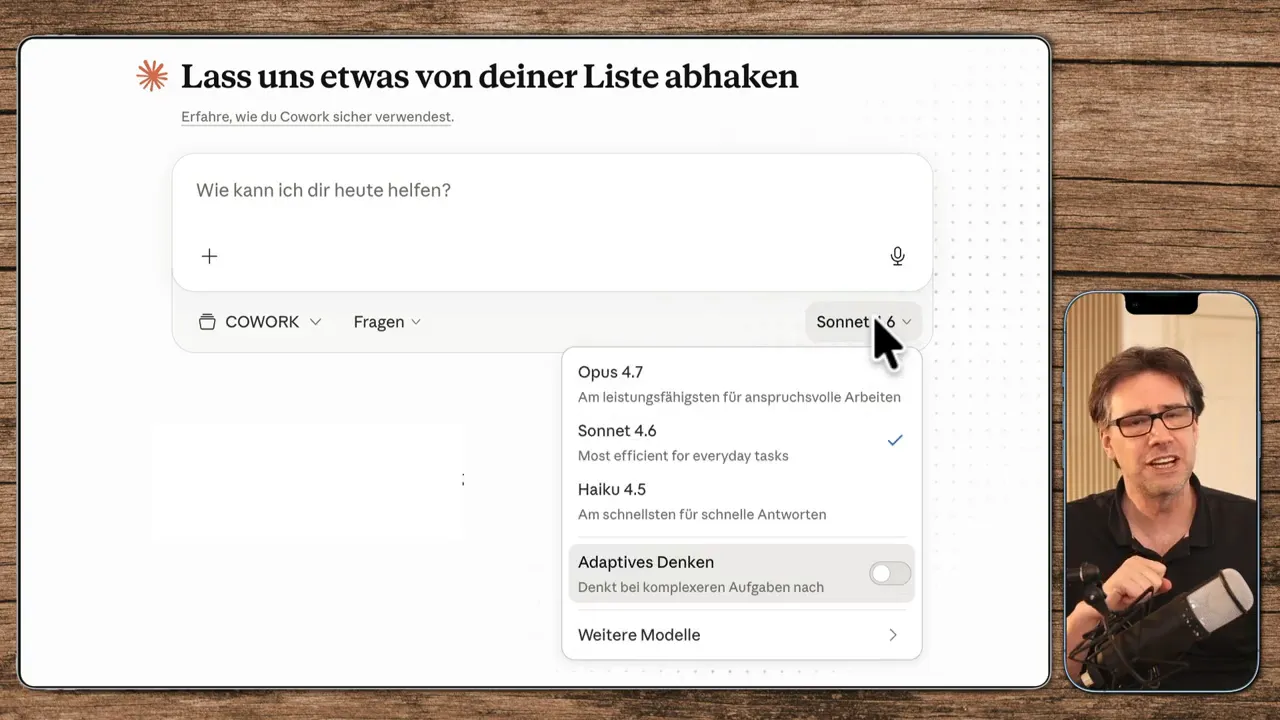
Das ist übrigens ein guter Grundsatz für KI im Business: erst effizient, dann luxuriös.
Wenn du nur eine Datei anlegen, Inhalte sortieren oder einfache Zusammenfassungen erstellen willst, musst du nicht mit der größten Rakete starten. Heb dir die starken Modelle für die Aufgaben auf, bei denen sie wirklich Mehrwert bringen. Zum Beispiel:
- Auswertung vieler Dokumente gleichzeitig
- komplexere Internetrecherchen
- verdichtete Exzerpte und Zusammenfassungen
- anspruchsvollere Planungen oder strukturierte Denkprozesse
| Modell | Stärke | Kosten (relativ) | Wann nutzen? |
|---|---|---|---|
| Haiku | Schnell | 1x | Alltägliche Aufgaben, einfache Texte |
| Sonnet | Ausgewogen | 3x | Recherchen, längere Dokumente |
| Opus | Leistung | 5x | Nur bei komplexen Aufgaben |
So arbeitest du nicht nur günstiger, sondern meistens auch klarer. Denn wenn jede Kleinigkeit mit maximalem Modell gelöst werden soll, merkt man irgendwann gar nicht mehr, welche Aufgaben tatsächlich anspruchsvoll sind.
Faustregel: Starte immer mit Haiku. Wenn das Ergebnis nicht stimmt, wechsle zu Sonnet. Opus ist die Ausnahme, nicht die Regel.
Verstehe, warum die Datei Claude.md so wichtig ist
Diese Datei ist im Grunde eine zentrale Steuerdatei. Dort legst du fest, wie Claude für dich arbeiten soll. Also nicht nur was, sondern auch auf welche Art.
Im Setup wird schon sichtbar, dass Cowork diese Datei ausliest, bevor gearbeitet wird. Das ist ein starkes Prinzip. Denn damit gibst du dem Assistenten einen Rahmen, an den er sich halten kann.
Zum Beispiel kannst du dort später festlegen:
- wie Dateien benannt werden sollen
- welche Metadaten in Notizen stehen
- in welchem Stil Dokumente aufgebaut sind
- welche Ordner für welche Aufgaben gedacht sind
Im Testbeispiel enthält die angelegte Datei neben dem eigentlichen Text auch Dinge wie Status oder Datum. Das ist kein Zufall, sondern Teil einer strukturierten Ablage. Für den allerersten Start kannst du das ignorieren. Später ist genau das Gold wert, weil dein System dadurch sauber, durchsuchbar und pflegbar wird.
Wenn du dein Second Brain ernsthaft aufbauen willst, brauchst du genau diese Art von Ordnung. Sonst endet alles in einem wilden Haufen aus Notizen, Versionen und halbfertigen Dateien. Und wir wollen ja keinen digitalen Dachboden bauen, sondern einen Assistenten, der mitdenkt.
Die richtige Ordnerstruktur für maximale Effizienz
Eine durchdachte Ordnerstruktur ist der Unterschied zwischen einem nützlichen Assistenten und einem, der ständig nachfragt. Für optimale Ergebnisse empfiehlt sich eine vierteilige Grundstruktur [3]:
<code>📁 Cowork/
├── 📁 ÜBER MICH/          ← Identität, Schreibregeln, Persona
├── 📁 PROJEKTE/           ← Projektordner mit Briefings & Entwürfen
├── 📁 VORLAGEN/           ← Wiederverwendbare Templates
├── 📁 AUSGABEN/           ← Nur für Claude-Outputs
└── 📁 INBOX/              ← Eingehende Aufgaben & Notizen
</code>
Was kommt wohin?
- ÜBER MICH: Hier liegt deine wichtigste Datei — die persönliche Anweisungsdatei (mehr dazu in Schritt 4). Außerdem: Infos zu deinem Business, deiner Zielgruppe, deinem Schreibstil.
- PROJEKTE: Für jeden Kunden oder jedes Projekt ein eigener Unterordner. Mit Briefings, Entwürfen, Referenzmaterial.
- VORLAGEN: E-Mail-Templates, Angebots-Vorlagen, Social-Media-Formate. Einmal erstellt, immer wieder nutzbar.
- AUSGABEN: Claude legt hier alle erstellten Dokumente ab. Kein separater Download nötig — alles landet direkt auf deinem Rechner.
- INBOX: Dein digitaler Eingangskorb. Hier landen Aufgaben, Ideen, Notizen — Claude sortiert sie weiter.
Ich habe am Anfang alles in einen einzigen Ordner geworfen. Das war ein Fehler. Nach zwei Wochen war das Chaos komplett. Mit dieser Struktur läuft alles sauber — und Claude weiß immer, wo er suchen soll.
Übrigens: Wenn du deine meine Ordnerstruktur kopieren willst, schau dir unseren Kurs „Dein persönlicher KI Mitarbeiter“ an.
Globale Anweisungen und deine persönliche Claude-Dateien
Dieser Schritt macht mehr Unterschied als jeder Modellwechsel. Die globalen Anweisungen sind persistente Kontextdateien, die Claude bei jeder Aufgabe automatisch lädt — und die Qualitätsverbesserung ist enorm [3].
Gehe zu Einstellungen → Cowork → Globale Anweisungen bearbeiten und hinterlege dort deine Basisinformationen. Parallel dazu legst du im Ordner ÜBER MICH eine Datei an — ich nenne sie claude.md — mit folgendem Inhalt:
Was in deine claude.md gehört:
- Wer du bist: Name, Business, Zielgruppe, was du anbietest
- Wie du kommunizierst: Schreibstil, Tonalität, Sprache (formell/informell)
- Deine Projekte: Aktuelle Schwerpunkte, laufende Kunden
- Deine Regeln: Was Claude immer tun soll, was er nie tun soll
- Dein Branding: Farben, Schriften, Vorlagen-Präferenzen
Ein Beispiel aus meiner eigenen Datei: „Schreibe immer in einem freundlichen, direkten Ton. Vermeide Fachbegriffe ohne Erklärung. Meine Zielgruppe sind Selbstständige, die keine Programmierkenntnisse haben. Nutze kurze Sätze und erkläre Schritt für Schritt.“
Das klingt simpel, macht aber einen riesigen Unterschied. Claude kennt jetzt deinen Kontext — und du musst ihn nicht bei jeder neuen Aufgabe wieder neu einführen.
Was dir niemand sagt: Du kannst auch eine Anti-KI-Schreib-Datei anlegen. Darin beschreibst du, welche Formulierungen Claude vermeiden soll — typische KI-Floskeln, die sofort auffallen. Das macht deine Texte deutlich natürlicher [3].
Claude Projects für Kontextisolation: Für verschiedene Kunden oder Projekte empfehle ich außerdem, Claude Projects zu nutzen. Das sind isolierte Arbeitsbereiche mit eigenen Anweisungen und Dateien. So vermischst du nie die Annahmen aus Projekt A mit Projekt B [3]. Sehr praktisch, wenn du als Agentur für mehrere Kunden arbeitest.
Nutze Cowork als Fundament für dein Second Brain
Jetzt sind wir an dem Punkt, an dem viele anfangen zu verstehen, warum das Ganze so spannend ist. Der eigentliche Zauber liegt nicht nur in der Installation. Er liegt in dem System, das du darauf aufbaust.
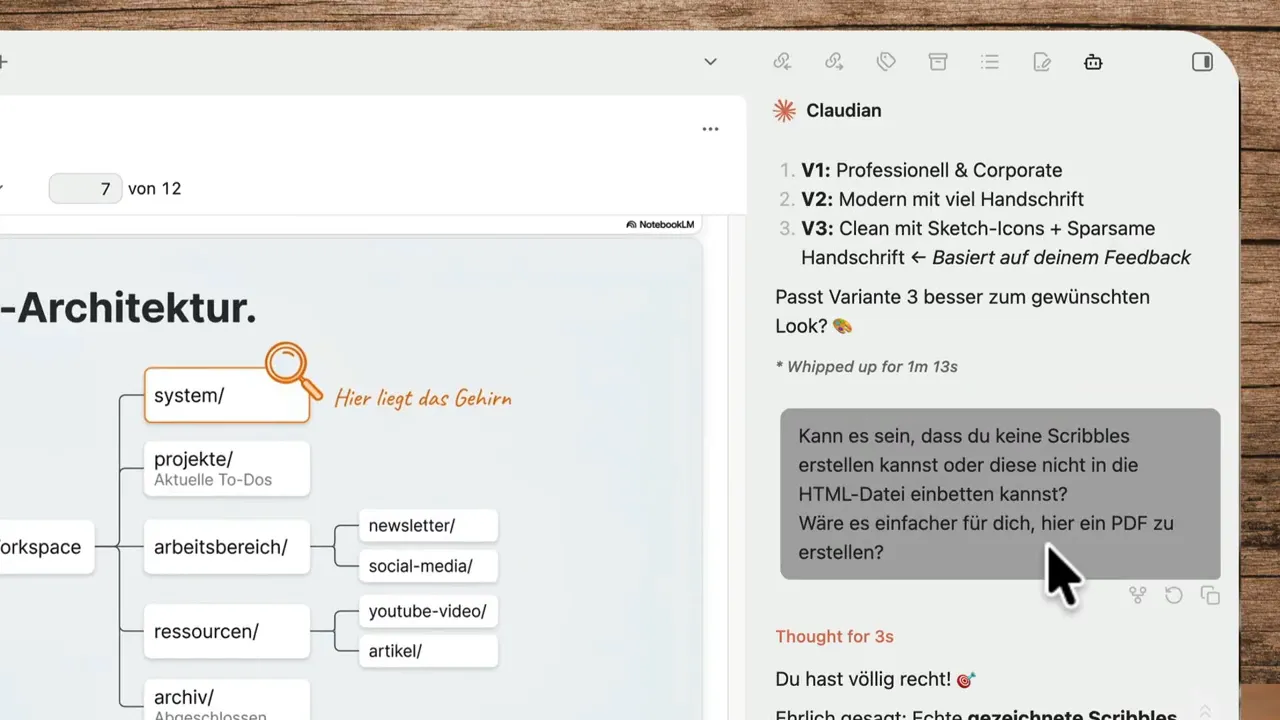
Mit Cowork allein hast du bereits einen KI-Assistenten, der in deinem lokalen Bereich arbeiten kann. Aber richtig wertvoll wird es erst, wenn du diesen Bereich mit deinem Wissen füllst und sauber strukturierst. Genau dann entsteht dein Second Brain für dein Business.
Ein gutes Second Brain ist kein Sammelordner für alles Mögliche. Es ist ein Arbeitsgedächtnis. Es enthält die Dinge, die du regelmäßig brauchst, auf die du aufbauen willst oder die du nicht jedes Mal neu denken möchtest.
Dazu gehören zum Beispiel:
- wichtige Notizen und Erkenntnisse
- Projektstände und Ideen
- Vorlagen für Angebote, E-Mails oder Präsentationen
- dein Wording, dein Stil, deine Begriffe
- Strukturen für wiederkehrende Aufgaben
Wenn diese Inhalte geordnet sind, kann die KI viel gezielter helfen. Dann arbeitet sie eben nicht mehr allgemein, sondern in deinem Kontext.
Und genau da liegt der Unterschied zwischen netter Spielerei und echtem Produktivitätshebel.
Ich finde dieses Bild hilfreich: Eine normale KI ist wie ein kluger Praktikant, der viel weiß, aber dein Unternehmen nicht kennt. Ein KI-Assistent mit Second Brain ist eher wie ein eingearbeiteter Mitarbeiter, der Zugriff auf die richtigen Unterlagen hat und weiß, wie du tickst.
Perfekt ist das nicht. Fehler passieren. Missverständnisse auch. Aber der Unterschied in der Nützlichkeit ist enorm.
Denke in Aufgaben, nicht in Prompts
Ein Denkfehler bremst viele aus: Sie versuchen, immer bessere Prompts zu schreiben, anstatt bessere Systeme zu bauen. Natürlich sind gute Anweisungen wichtig. Aber wenn du dauerhaft mit einem KI-Mitarbeiter arbeiten willst, solltest du anfangen, in Aufgaben und Abläufen zu denken.
Also nicht nur:
Schreib mir einen Text über Thema X.
Sondern eher:
- Suche alle relevanten Dateien zu Projekt X
- fasse die wichtigsten Punkte zusammen
- erstelle daraus eine strukturierte Notiz in meinem Stil
- lege sie im richtigen Ordner ab
Das ist ein komplett anderer Ansatz. Du arbeitest nicht mehr prompt-zentriert, sondern prozessorientiert. Die KI wird dann Stück für Stück zu einem Teil deiner Arbeitsweise.
Und ja, am Anfang fühlt sich das ungewohnt an. Man muss lernen, sauberer zu formulieren. Klarer zu delegieren. Besser zu strukturieren. Aber genau das lohnt sich.
Ein kleiner, aber wertvoller Tipp aus der Praxis: Gib der KI nie zu viele lose Wünsche auf einmal. Das endet oft in mittelmäßigen Ergebnissen. Teile Aufgaben lieber in sinnvolle Schritte auf. Erst suchen, dann auswerten, dann erstellen, dann ablegen. Klingt unspektakulär. Funktioniert aber deutlich besser.
Wiederkehrende Aufgaben automatisieren
Hier wird’s wirklich spannend. Claude Cowork unterstützt automatische, wiederkehrende Aufgaben. Du beschreibst sie einmal — und Cowork führt sie automatisch aus [3].

Beispiele für Automatisierungen:
- 📧 Posteingang-Management: Claude prüft täglich deine E-Mails und fasst die wichtigsten zusammen
- 📊 Wöchentlicher Projektbericht: Jeden Freitag erstellt Claude eine Zusammenfassung aller offenen Aufgaben
- 🗂️ Datei-Sortierung: Neue Dateien in der Inbox werden automatisch kategorisiert und verschoben
- 💰 Spesenberichte: Claude sammelt alle relevanten Belege und erstellt eine Übersicht
- 📝 Content-Planung: Wöchentliche Ideen-Datei für Social Media oder Blog wird automatisch befüllt
So richtest du eine wiederkehrende Aufgabe ein:
- Beschreibe die Aufgabe präzise in natürlicher Sprache
- Gib den Rhythmus an: täglich, wöchentlich, monatlich
- Lege fest, wo die Ausgabe landen soll (z. B.
AUSGABEN/Wochenberichte/) - Bestätige die Einrichtung — Claude zeigt dir vorher den Plan
Das Schöne daran: Claude zeigt dir in der rechten Seitenleiste in Echtzeit, was er gerade macht. Du siehst jeden Schritt, kannst jederzeit eingreifen und behältst die volle Kontrolle [2].
Wenn du dein Business weiter automatisieren willst, komm gern in unseren Businesserfolg Club. Hier besprechen alle Themen zu KI im Business: https://businesserfolg.de/businesserfolg-club/
Baue dein System so, dass es sich später leichter pflegen lässt
Ein gutes KI-System ist nicht nur clever, sondern auch wartbar.
Das wurde im Setup ganz bewusst angesprochen: Wir wollen ein System, das sich mit der Zeit selbstständig pflegen und aktuell halten lässt. Damit das funktioniert, brauchst du von Anfang an eine saubere Basis.
Dazu gehören ein paar einfache Regeln:
- klare Ordnerstruktur statt Dateichaos
- einheitliche Benennung statt kreativer Zufallsnamen
- Vorlagen für wiederkehrende Inhalte
- zentral definierte Arbeitsregeln wie in Claude.md
- regelmäßige Pflege statt monatelanges Ansammeln
Das klingt vielleicht nicht sexy. Ist es auch nicht. Ordnung war noch nie der coolste Teil von Produktivität. Aber genau diese Struktur entscheidet später darüber, ob dein Assistent wirklich hilfreich ist oder nur mit viel Selbstbewusstsein ins Leere greift.
Und ein bisschen Humor am Rande: Eine KI ist schnell beeindruckend. Aber wenn du ihr einen chaotischen Ordner gibst, wird sie daraus keinen Zen-Garten machen. Eher einen chaotischen Ordner mit sehr höflicher Zusammenfassung.
Häufige Fehler beim Claude Cowork einrichten (und wie du sie vermeidest)
Die meisten Probleme entstehen nicht bei der Installation, sondern danach. Hier sind die Fehler, die ich selbst gemacht habe — und die du dir sparen kannst.
Fehler 1: Kein Arbeitsordner, alles auf dem Desktop Claude braucht einen klar definierten Ordner. Ohne Struktur wird er chaotisch. Leg den Ordner an, bevor du anfängst.
Fehler 2: Keine persönliche Anweisungsdatei Ohne claude.md kennt Claude deinen Kontext nicht. Jede Aufgabe beginnt bei null. Das kostet Zeit und liefert generische Ergebnisse.
Fehler 3: Die App schließen während Claude arbeitet Cowork läuft lokal — wenn die App zu ist, stoppt die Arbeit. Lass die App offen, solange Claude eine Aufgabe ausführt [4].
Fehler 4: Opus für alles nutzen Ich kenne Leute, die direkt mit Opus gestartet sind und sich dann über die Kosten gewundert haben. Starte mit Haiku.
Fehler 5: Zu viele Ordner auf einmal freigeben Gib Claude nur Zugriff auf das, was er wirklich braucht. Alles andere bleibt außerhalb des Cowork-Ordners.
Fehler 6: Aufgaben zu vage formulieren „Schreib mir was über Marketing“ funktioniert nicht gut. „Erstell eine 300-Wörter-Zusammenfassung meines Projekts X aus dem Ordner PROJEKTE/KundeA und speichere sie in AUSGABEN/“ — das funktioniert.
Komplettkurs „Dein persönlicher KI Mitarbeiter“: https://businesserfolg.de/dein-ki-mitarbeiter/
FAQ: Claude Cowork einrichten
Funktioniert Claude Cowork auch ohne Programmierkenntnisse? Ja, absolut. Du kommunizierst in natürlicher Sprache. Keine einzige Zeile Code ist nötig. Das ist einer der größten Vorteile gegenüber anderen KI-Agenten-Lösungen.
Kann ich Claude Cowork auf Windows nutzen? Ja. Die Desktop-App ist für Mac und Windows x64 verfügbar [2]. Lade einfach die passende Version herunter.
Was kostet Claude Cowork monatlich? Du brauchst mindestens den Pro-Plan für $20/Monat (Stand 2026). Der kostenlose Tarif hat keinen Zugang zu Cowork [2].
Sind meine Daten sicher? Werden sie zu Anthropic hochgeladen? Deine Dateien bleiben lokal auf deinem Rechner. Claude verarbeitet sie, aber die Daten werden nicht dauerhaft in der Cloud gespeichert. Der Cowork-Ordner ist vollständig sandboxed [2].
Was passiert, wenn ich die App schließe? Laufende Aufgaben werden unterbrochen. Die App muss während der Ausführung geöffnet bleiben [4].
Kann ich zwischen verschiedenen KI-Modellen wechseln? Ja. Innerhalb von Claude kannst du zwischen Haiku, Sonnet und Opus wechseln — je nach Aufgabe und gewünschter Qualität.
Wie lange dauert die Einrichtung? Die Grundeinrichtung dauert etwa 2 Minuten. Mit Ordnerstruktur und persönlicher Anweisungsdatei bist du in einem halben Vormittag fertig [2].
Kann Claude auch auf meine E-Mails zugreifen? Ja, aber nur wenn du das explizit erlaubst. Claude fragt bei jedem neuen Zugriff auf externe Programme nach deiner Genehmigung.
Was ist der Unterschied zwischen Cowork und normalen Claude-Projekten? Claude Projects sind isolierte Chatbereiche mit eigenem Kontext. Cowork geht weiter: Claude kann eigenständig Dateien erstellen, lesen, verschieben und wiederkehrende Aufgaben automatisch ausführen [3].
Funktioniert das System auch, wenn ich später zu einem anderen KI-Modell wechsle? Das ist das Schöne an diesem Ansatz. Deine Ordnerstruktur, Vorlagen und Anweisungsdateien sind modellunabhängig. Du kannst das System mit anderen Sprachmodellen weiternutzen.
Fazit: Dein KI-Mitarbeiter wartet auf dich
Okay, schauen wir uns das nochmal zusammen an. Claude Cowork einrichten ist kein Hexenwerk. Sechs Schritte, ein halber Vormittag, keine Programmierkenntnisse. Und am Ende hast du einen Assistenten, der wirklich für dich arbeitet — nicht nur antwortet.
Der entscheidende Unterschied zu 99 % der anderen Nutzer? Du gibst Claude echten Kontext. Deine Dateien, deine Projekte, deine Persönlichkeit. Und du automatisierst die Aufgaben, die dich täglich Zeit kosten.
Deine nächsten Schritte:
- ✅ Claude Desktop-App herunterladen und Pro-Abo aktivieren
- ✅ Cowork-Ordner mit der 5-teiligen Struktur anlegen
- ✅ Persönliche
claude.md-Datei erstellen (wer du bist, wie du kommunizierst) - ✅ Globale Anweisungen in den Einstellungen hinterlegen
- ✅ Erste wiederkehrende Aufgabe einrichten
- ✅ Mit Haiku starten, bei Bedarf zu Sonnet wechseln
Ich bin gespannt, was du damit aufbaust. Wenn du Fragen hast oder dein Setup teilen möchtest — schreib’s in die Kommentare. Wir lernen alle voneinander.
Bis dann — der Marco. 🚀
References
[1] Watch – https://www.youtube.com/watch?v=OWHZPCkIR2Q [2] How To Use Claude Cowork 2026 Step By Step Guide – https://www.ai.cc/blogs/how-to-use-claude-cowork-2026-step-by-step-guide/ [3] Claude Best Practices Power User Guide 2026 – https://www.the-ai-corner.com/p/claude-best-practices-power-user-guide-2026 [4] Claude Cowork Guide – https://findskill.ai/blog/claude-cowork-guide/ [5] How To Set Up Claude Cowork Files Instructions Plugins And Connectors 2026 – https://www.cohorte.co/ai-articles/how-to-set-up-claude-cowork-files-instructions-plugins-and-connectors-2026





0 Kommentare