WordPress Standard-Text für geschützte Seiten ändern

Du kannst in WordPress einzelne Seiten und Beiträge mit einem Passwort schützen. Ruft dann jemand diese Seite auf, erscheint ein Standard-Text: “This post is password protected. To view it please enter your password below:” beziehungsweise: „Um diesen geschützten Beitrag anzusehen, unten das Passwort eingeben.“

Wir kannst du nun WordPress Standard-Text für geschützte Seiten ändern?

Der einfachste Weg ist mit dem Plugin Loco Translate:
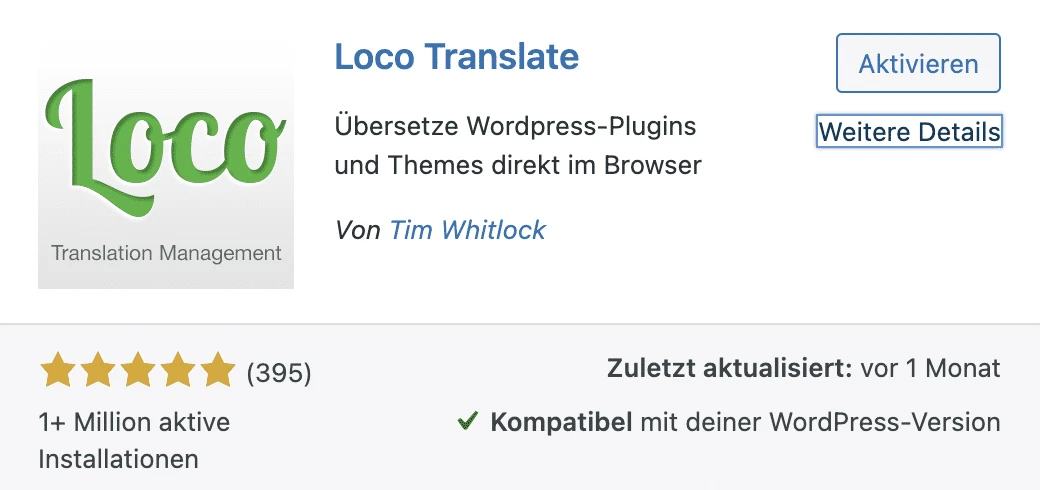
Loco Translate

  • Öffne das Plugin Loco Translate nach der Installation
  • Bearbeite die Sprache der WordPress-Installation.
  • Sobald der Editor geöffnet ist, suchst du nach der Übersetzung
  • Trage deine Übersetzung unter das Feld „Source Text“ ein
  • … und speichere die Datei neu ab.

Übersetzung ohne Plugin ändern.

Du kannst einfach den Text überschreiben. Füge dazu folgenden Code der function.php hinzu und passe den Text „DEIN NEUER TEXT“ nach deinen Wünschen an. Beachte, dass du ggf. den ersten Part „This content is password protected. To view it please enter your password below:“ ggf. anpassen musst, sollte WordPress diesen Text einmal ändern.

dd_filter('the_content', 'wpfilter_password_protected_message');
function wpfilter_password_protected_message($content) {
	global $post;
	if (!empty($post->post_password)) {
		$content = str_replace('This content is password protected. To view it please enter your password below:','DEIN NEUER TEXT',$content);
	}
	return $content;
}


Eine Alternative ist, den entsprechenden Part in der function.php abzuändern. Suche nach diesem Code:

<?php
add_filter( 'the_password_form', 'custom_password_form' );
function custom_password_form() {
global $post;
$label = 'pwbox-'.( empty( $post->ID ) ? rand() : $post->ID );
$o = '<form class="protected-post-form" action="' . get_option('siteurl') . '/wp-pass.php" method="post">
' . __( "DIES IST DER TEXT, DEN DU IM KOPF DER SEITE ANPASSEN KANNST" ) . '
<label class="pass-label" for="' . $label . '">' . __( "PASSWORD:" ) . ' </label><input name="post_password" id="' . $label . '" type="password" style="background: #ffffff; border:1px solid #999; color:#333333; padding:10px;" size="20" /><input type="submit" name="Submit" class="button" value="' . esc_attr__( "Submit" ) . '" />
</form><p style="font-size:14px;margin:0px;">∗EXTRA TEXT CAN GO HERE...THIS WILL SHOW BELOW THE FORM</p>
';
return $o;
}
?>


In dem Code habe ich den Part „DIES IST DER TEXT, DEN DU IM KOPF DER SEITE ANPASSEN KANNST“ eingefügt. Hier kannst du entsprechend den Text deiner Wahl einfügen.

Tool-Tipp:

Folgende Apps nutze ich in meinem Blog. Zu den meisten dieser Apps findest du auf meinem YouTube-Kanal eine ausführliche Review.

Keyword-Strategie: WriterZen, LongTailPro, Link Assistant
Content-Erstellung: Frase, StoryChief, Bramework, NeuronWriter
Optimierung Pagespeed: WP Rocket, ShortPixel
Optimierung Conversion: Convertbox
Sicherheit: WPVivid

Du suchst nach einer Lösung für dein Marketing, deiner SEO- oder Content-Strategie? Dann schau auch gern in meiner Akademie vorbei: Businesserfolg.de

Deine Meinung ist gefragt!

Hat dir der Artikel gefallen? Oder fehlt etwas?
Hinterlasse mir gern einen Kommentar!

Divi5 vs Divi4 – Unterschiede und was du jetzt nutzen solltest

Divi5 vs Divi4 – Unterschiede und was du jetzt nutzen solltest

Die neue Divi5-Version ist da und bringt massive Verbesserungen mit sich. Während Divi4 jahrelang der Standard für WordPress-Websites war, stellt sich jetzt die Frage: Solltest du sofort auf Divi5 umsteigen oder lieber bei der bewährten Version bleiben? Als jemand,...

GetTerms – Dein All-in-One Tool für Cookie Consent & Datenschutz!

GetTerms – Dein All-in-One Tool für Cookie Consent & Datenschutz!

https://youtu.be/XMYLo7TMsIY Cookie-Banner, Datenschutzerklärung, Impressum — das sind keine sexy Aufgaben. Trotzdem sind sie Pflicht. Ich habe früher Stunden damit verbracht, Texte zu schreiben, Cookie-Listen zu pflegen und Banner so einzustellen, dass sie nicht...

Die ultimative Anleitung zur Anpassung deiner WooCommerce Dankeseite

Die ultimative Anleitung zur Anpassung deiner WooCommerce Dankeseite

Die Anpassung Ihrer WooCommerce Dankeseite ist entscheidend für die Kundenbindung und Umsatzsteigerung. Personalisierte Dankeseiten bieten exklusive Rabatte, Produktempfehlungen und soziale Teilungsoptionen, um das Einkaufserlebnis zu verbessern und Cross-Selling zu fördern. Entdecken Sie in unserem Artikel die besten Tools und Strategien zur Optimierung Ihrer Dankeseite.

Platz für deinen Kommentar!

2 Kommentare

  1. RoXXie

    Das Plugin steht seit über einem Jahr nicht mehr zum Download zur Verfügung

  2. Marco

    Danke für den Hinweis. Hast du eine gute Alternative?

Einen Kommentar abschicken

Deine E-Mail-Adresse wird nicht veröffentlicht. Erforderliche Felder sind mit * markiert

Autor: Marco Linke

 Gründer von Designers Inn

Marco arbeitet seit 2011 mit WordPress. Er unterstützt Selbstständige und Unternehmen dabei, Websites zu erstellen, Inhalte überzeugend zu präsentieren und über SEO, Content Marketing und Social Media neue Kunden zu gewinnen. Mit Designers Inn betreute er bereits über 30.000 Kunden rund um WordPress-Themes, Website-Aufbau und sicheres Online‑Marketing. Sein Fokus: praxisnahe Tipps, klare Strategien und umsetzbare Anleitungen – ohne Technik‑Chaos.

Neue Themes

Neu: Scroll-Effekte, WooCommerce-Module u.v.m.

Galerie

Workshops

Workshops, Academy, Magazin, Masterclass

Starten

Geschenkt

Handbuch WordPress,
Workshop SEO & Marketing

Download