

Die Einstellung der Sprache in WordPress ist eigentlich recht einfach. Aber wie das im Leben so ist: manchmal ist es dann doch komplizierter als gedacht. Wer sich nämlich bei WordPress für die formelle Übersetzung in Sie-Form entscheidet, muss im Rahmen der Kommentare eine eigene Übersetzung ergänzen.
Zur Erinnerung: Wer allgemein die Sprache von WordPress umstellen oder eine neue Sprache installieren möchte, findet hier meine Anleitung dazu: https://designers-inn.de/kurzanleitung-wordpress-auf-deutsch-umstellen/
Aber wie gesagt: Leider machen die Kommentar-Formulare in der formellen Ansprache zuweilen etwas Ärger. Hier hat mir Reinhold von Logoware.ch eine schöne Anleitung geschickt, die ich euch nicht vorenthalten möchte.
Stelle zunächst die korrekte Sprache ein.
Die Sprache des Blogs wird in WordPress unter Einstellungen > Allgemein ausgewählt:

Diese Voreinstellung hat Auswirkung auf die Sprachdateien der Themes und Plugins! Man muss die Sprachdateien umbenennen, falls sie ohne Erweiterung _formal bestehen. Sonst werden eigene Änderungen nicht umgesetzt.
Je nach ausgewählter Sprache heißen die Sprachdateien so:

PO-Dateien bearbeiten
Sprachdateien werden übrigens als po-Dateien bearbeitet und als po- und mo-Dateien gespeichert.
Bearbeitet wird die po-Datei mit dem kostenlosen Editor Poedit: https://poedit.net/download.
Die Originaldateien für WordPress (Core) liegen hier:
/wp-content/languages
Die Originaldateien für Plugins liegen hier:
/wp-content/languages/plugins
Die Originaldateien für Themes liegen hier:
/wp-content/themes/Themename/lang
Wichtig: Wenn für WordPress die Sprache Deutsch (Sie) ausgewählt wurde, dann benötigen alle Plugins auch die Sprache Deutsch-Formell (Sie). Die Sprachdatei muss also mit _formal enden.
Da die meisten Themes und Plugins keine _formal Datei automatisch erstellen, muss man die Dateinamen der informellen Sprache einfach entsprechend selbst umbenennen.
Manche Übersetzungen sind seitens WordPress hier nur unvollständig oder nicht dem eigenen Geschmack entsprechend übersetzt. Man kann sie aber mit dem Programm https://poedit.net/ bearbeiten.
Wenn der Theme/Plugin Entwickler nur eine Po-Datei liefert kann man sie mit Poedit überarbeiten und damit dann die beiden benötigten Dateien po und mo erzeugen um sie per FTP hochzuladen
Um eigene Übersetzungen anzufertigen gibt es mehrere Lösungen. Eine elegante Lösung, die wir bevorzugen, ist das Plugin Loco-Translate. Hierbei müssen keine Dateien heruntergeladen, editiert und wieder hochgeladen werden. Das Plugin arbeitet direkt auf dem Server.
Plugin Loco-Translate
Wenn seitens der Themes oder Plugins individuelle Übersetzungen angelegt wurden, dann sollten sie natürlich nicht durch Updates überschrieben werden. Nach Installation des Plugins Loco-Translate kopiert man dazu die Datei (per FTP Download/Upload) hier hin:
/wp-content/languages/loco/plugins
Beispiel:
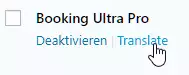
Wenn Loco-Trans installiert ist, wird zu jedem Plugin ein Link angezeigt „Translate“. Klick drauf, dann sieht man, dass das Plugin unvollständig übersetzt ist:


Wir haben diese Datei heruntergeladen, umbenannt in _formal und in den Loco Ordner kopiert: languages/loco/plugins/bookingup-de_DE_formal.po


Dass es eine eigene Datei ist, sieht man an dem Folder: „Custom“
Wenn im loco-Verzeichnis eine Sprachdatei liegt, wird diese zuerst verwendet, nur wenn die Übersetzung dort nicht gefunden wird, wird das Core-Verzeichnis verwendet.
Der Workflow ist einfach:
Schritt 1:
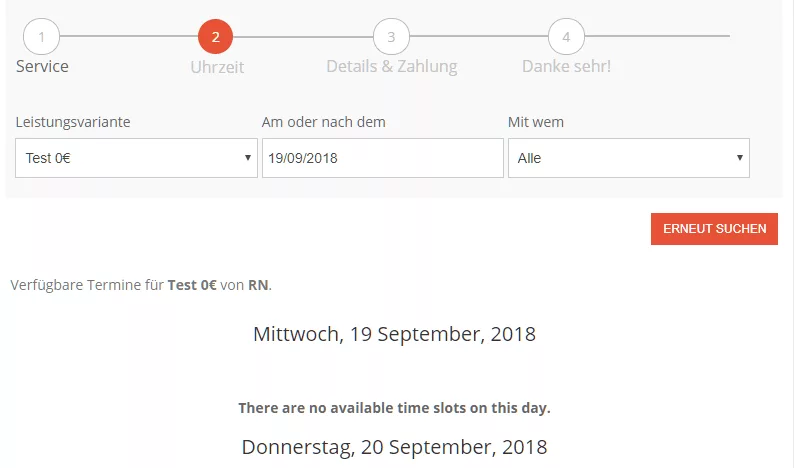
Man schaut sich seine Webseite an, sucht die Texte, die man anders haben möchte …
Schritt 2:
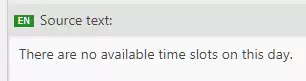
Man kopiert den gewünschten Text (hier "There are no available time slots on this day.") und fügt ihn in das Suchfeld bei Locotrans ein:

Schritt 3:
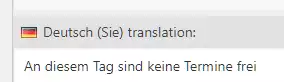
Nun übersetzt man den Text:
Schritt 4:
Und klickt auf Save …

Fertig. Jetzt kann man die Webseite aktualisieren (F5 drücken) und sieht das Ergebnis:
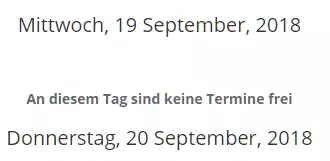
Wenn der Entwickler nun irgendwann ein Update liefert und seine Sprachdateien aktualisiert, dann ändert das die Sprachdatei nicht.
Wenn der Entwickler sich an die „WP-Regeln“ hält, können aus dem Programmcode Code auch Templates und daraus dann Sprachdateien erzeugt werden.

Und wenn es einen Text in der po-Datei nicht gibt?
Was tun, wenn ein Text in der po-Datei nicht existiert? Tja, dann ist dieser vermutlich nicht im Programmcode als übersetzungfähige Passage hinterlegt oder stammt aus einer anderen Sprachdatei.
Im Ordner /wp-content/languages findest du mehrere Dateien, in denen sich Texte verstecken könnten:
admin-de_DE.mo
admin-de_DE.po
admin-network-de_DE.mo
admin-network-de_DE.po
continents-cities-de_DE.mo
continents-cities-de_DE.po
de_DE.mo
de_DE.po
Solltest du auch hier die gewünschte Passage nicht finden, musst du in den Ordnern der (passenden) Plugins nach einer Sprachdatei suchen.
Text über Code-Passagen suchen & ändern.
Solltest du in all den po-Dateien die gewünschte Übersetzung nicht finden, dann musst du wohl oder übel direkt nach der Text-Passage im Code suchen.
Ich nutze dazu Dreamweaver.
Hier gehe zu "Suchen" und wähle als Suchziel "Ordner" aus. Legen dann den Ordner der Plugins oder deines Themes fest. Nun sucht Dreamweaver nach der Passage.
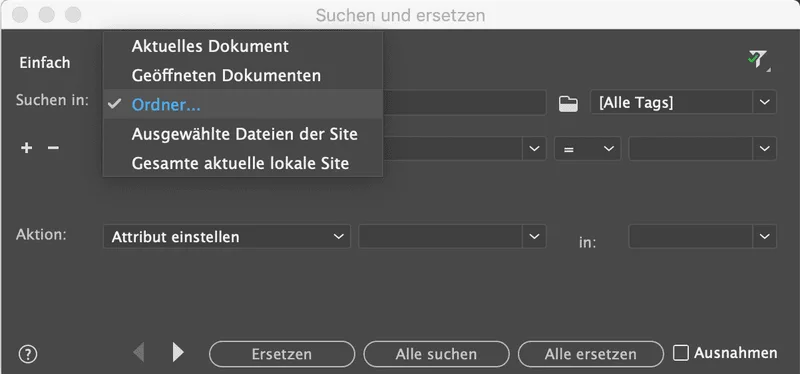
Möchte ich beispielsweise den Passus "Leave a Reply to" übersetzen, dann finde ich im Theme diese (unten markierte) Passage im Code, die ich übersetzen muss.

Damit deine Datei bei einem Update nicht verloren geht, verschiebe die entsprechende Datei im besten Fall in dein Childtheme (Wie man Childthemes erstellt, habe ich hier erklärt: https://designers-inn.de/wordpress-child-theme-erstellen/).
Okay!. Ich hoffe, dass dir diese Anleitung geholfen hat. Hinterlasse mir gern einen Kommentar und vor allem teile diese Seite mit deinen Freunden. Denn dies hilft dann mir …
Nachtrag: Und hier hat Reinhold noch ein Plugin geschrieben, welches den ganzen Spaß vereinfacht: https://business24.consulting/shop/beratung/wordpress-sprache-sie-form/





Das sind nützliche Informationen, ich lese Ihren Blog immer gerne. Tim, Autor des Blogs https://handyortenmitnummer.com/
Sehr guter Inhalt, toll, dass Sie ihn teilen. Ich werde Ihre Tipps für den Betrieb meiner Website nutzen. Mit freundlichen Grüßen, David der Autor des Blogs https://riewes.de/