
![Die besten Plugins WordPress [jahr]: Meine Top-Empfehlungen für Selbstständige](https://designers-inn.de/wp-content/uploads/slot-0-1790617664662.webp "Die besten Plugins WordPress [jahr]: Meine Top-Empfehlungen für Selbstständige")
Zuletzt aktualisiert: 2026
Plugins WordPress sind kleine Erweiterungen, die du direkt in deinem WordPress Dashboard installierst, um neue Funktionen hinzuzufügen, ohne eine einzige Zeile Code. Es gibt über 60.000 kostenlose Plugins im offiziellen WordPress Plugin Repository. Aber keine Sorge, die meisten Websites kommen mit 10 bis 15 gut gewählten Plugins bestens aus.
Key Takeaways
- Plugins WordPress erweitern deine Website um Funktionen wie SEO, Sicherheit, Backups und Formulare, ganz ohne Programmierkenntnisse.
- Die meisten free WordPress plugins reichen für den Start völlig aus; du kannst jederzeit upgraden.
- Zu viele plugins wordpress verlangsamen deine Website, Qualität schlägt Quantität.
- Sicherheits-plugins wie Wordfence oder Login Lockdown sind kein Luxus, sondern Pflicht.
- SEO-tools wie Rank Math oder Yoast SEO helfen dir, bei Google besser gefunden zu werden.
- Backup-plugins wie WPVivid oder UpdraftPlus retten dich im Ernstfall, und der kommt früher als du denkst.
- Page Builder wie Elementor machen professionelles Web-Design ohne Agentur möglich.
- Ladezeit-Optimierung per plugin (z.B. LiteSpeed Cache oder WP Compress) ist direkt SEO-relevant.
- Meine persönlichen Top-Empfehlungen findest du weiter unten, mit ehrlichen Einschätzungen aus der Praxis.
Was sind WordPress Plugins und wie funktionieren sie?

WordPress Plugins sind kleine Software-Pakete, mit denen du deine WordPress Website um neue Funktionen ergänzen kannst. Sie kommunizieren über sogenannte Hooks mit dem WordPress und fügen so Features hinzu, von einem einfachen Kontaktformular bis hin zu einem kompletten Online-Shop mit WooCommerce.
Stell dir dein WordPress wie ein Smartphone vor. Das Betriebssystem ist WordPress. Die Plugins sind deine Apps. Du download sie, aktivierst sie, und schon kann deine Website Dinge, die sie vorher nicht konnte. Das Schöne daran: Du brauchst kein technisches Wissen, um die meisten Plugins in WordPress zu installieren und zu nutzen.
Technisch gesehen bestehen Plugins aus PHP-Dateien, die im Ordner /wp-content/plugins/ deiner Installation liegen. Wenn du ein Plugin aktivierst, lädt WordPress es bei jedem Seitenaufruf mit.
Deshalb mein Tipp: Zu viele aktive Plugins können die Performance deiner Website massiv beeinträchtigen. Aber dazu kommen wir gleich noch.
Die gute Nachricht: Der offizielle WordPress Plugin Repository auf wordpress.org prüft alle free plugins auf grundlegende Qualitätsstandards. Jedes Plugin zeigt dir dort die Anzahl der aktiven Installationen, das Rating, die letzte Aktualisierung und die Kompatibilität mit deiner WordPress-Version, das sind schon einmal deine wichtigsten Entscheidungshilfen.
Warum kostenlose Plugins für die meisten Websites völlig ausreichen
Free WordPress plugins decken den Großteil aller Website-Funktionen ab, und das auf professionellem Niveau. Okay, schauen wir uns das genauer an: Was bekommst du wirklich umsonst?
Viele kostenlose Plugins decken alle wichtigen Website-Funktionen ab
Für SEO hast du die Wahl zwischen Yoast SEO und Rank Math, beide sind in der free Version bereits mächtiger als viele kostenpflichtige Alternativen. Für Sicherheit gibt es Wordfence, für Backups UpdraftPlus, für Formulare WPForms Lite oder Fluent Forms, für Performance Pptimization LiteSpeed Cache oder WP Compress. Das sind keine Kompromisse, das sind Tools, die ich selbst täglich einsetze und die auf Millionen von Websites laufen.
Qualitätscheck – von riesigen Communities getestet
Manche Plugins haben 1 Million aktive Installationen mit der aktuellen WordPress-Version. Das ist ein extrem wertvolles Zeichen: Die Community meldet Bugs, gibt Feedback, und die Entwickler reagieren. Wenn ein Plugin 4,8 von 5 Sternen bei über 5.000 Bewertungen hat, ist das aussagekräftiger als jede Marketing-Broschüre.
Du kannst jederzeit upgraden, wenn deine Website wächst
Das ist das Schöne am WordPress-Ökosystem: Du startest mit Free-Plugins, lernst was du wirklich brauchst, und investierst gezielt in Premium-Versionen, wenn der Bedarf entsteht. Viele Plugins haben ein freemium-Modell, die free Version reicht für den Start, und die Pro-Version schaltet dann spezifische Features frei, die du vielleicht später brauchst. Schau dir immer genau an, was die kostenlose Version kann, bevor du kaufst.
Wie installiere ich ein WordPress Plugin?
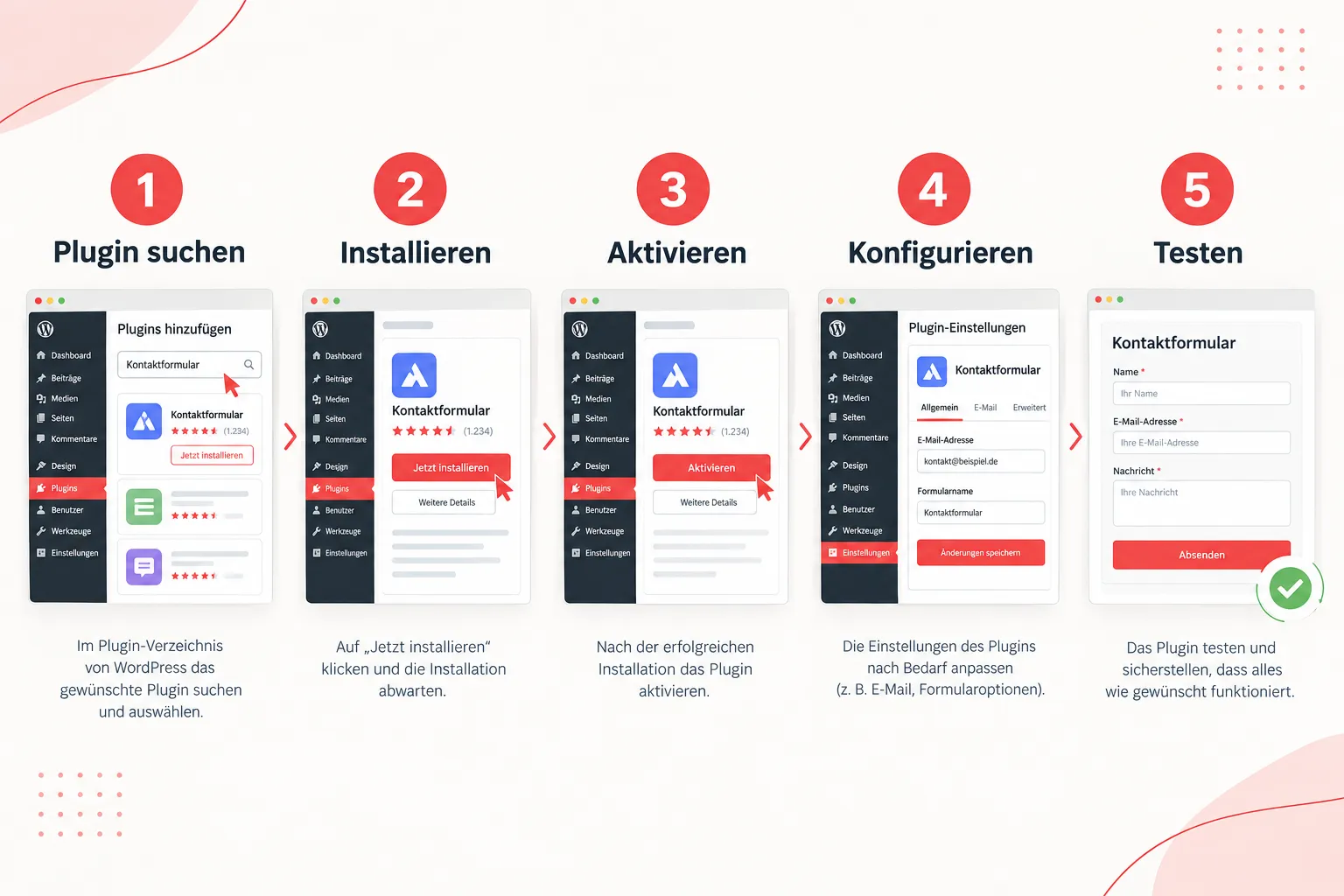
Ein Plugin direkt im WordPress Dashboard zu installieren dauert weniger als zwei Minuten. Du brauchst keinen FTP-Zugang, keine technischen Kenntnisse, nur Admin-Zugriff auf dein WordPress.
So geht’s Schritt für Schritt:
- Einloggen in dein WordPress Dashboard (yourdomain.de/wp-admin)
- Im linken Menü auf „Plugins“ klicken, dann „Installieren“
- Im Suchfeld den Namen des Plugins eingeben (z.B. „Rank Math“ oder „Wordfence“)
- Auf „Jetzt installieren“ klicken
- Nach der Installation auf „Aktivieren“ klicken
- Das Plugin konfigurieren (die meisten haben einen Setup-Assistenten)
Alternativ kannst du ein Plugin als ZIP-Datei hochladen: Plugins → Installieren → Plugin hochladen. Das brauchst du vor allem bei Premium Plugins, die du außerhalb des wordpress.org Repositories kaufst. Übrigens kannst du auch direkt das WordPress Dashboard nutzen, um Plugins zu verwalten, zu deaktivieren oder zu löschen.
Ein kleiner Praxis-Tipp aus eigener Erfahrung: Installiere neue Plugins immer zuerst auf einer Testumgebung oder zu einer ruhigen Zeit, nicht kurz vor einem wichtigen Launch. Konflikte zwischen plugins passieren, und die löst du leichter, wenn kein Zeitdruck herrscht.
Die 15 besten Plugins WordPress für jede Website
✅ WordPress Plugin Checkliste
Hast du die wichtigsten Plugins installiert?
- SEO Plugin (Rank Math / Yoast)Pflicht
- Backup Plugin (WPVivid)Pflicht
- Sicherheit (Wordfence / Login Lockdown)Pflicht
- SSL aktiviert (Really Simple SSL)Pflicht
- Ladezeit (LiteSpeed Cache / WP Compress)Empfohlen
- Kontaktformular (Fluent Forms)Empfohlen
- DSGVO Schriften (OMGF)Empfohlen
- Spam-Schutz (Akismet)Empfohlen
Jetzt wird’s spannend. Hier sind meine persönlichen Empfehlungen, nicht einfach eine Liste, die ich irgendwo abgeschrieben habe, sondern zuerst Plugins, die ich selbst getestet habe oder die mir meine Kunden immer wieder empfehlen – und danach die Plugins, die ich selbst installiert habe.
1. WriteRush (KI-Assistent für Content-Erstellung)
WriteRush ist ein KI-gestütztes Plugin für Content Creation direkt in WordPress. Was es von anderen KI-tools unterscheidet: Es ist tief in den WordPress-Editor integriert und führt dich durch einen geführten Workflow für lange Blog-Posts, von der Recherche bis zur Veröffentlichung.
Key Features:
- Geführter Long-Form Blog Workflow für strukturierte posts
- KI-Bildgenerierung und -Regenerierung direkt in WordPress
- Auto-Bild-Integration aus Unsplash für lizenzfreie Bilder
- Elementor Widget Integration für Page Builder Nutzer
- Gutenberg Block Support für den modernen Block Editor
- Classic Editor Kompatibilität für ältere Setups
- Direktes Veröffentlichen als WordPress Draft
WriteRush ist besonders interessant für Blogger und Content-Creators, die regelmäßig Beiträge veröffentlichen und dabei Zeit sparen wollen. Hier findest du WriteRush im Plugin Repository. Writerush ist ein echter Geheimtipp für alle, die ihre Content-Produktion skalieren wollen. Writerush ist kostenlos, mit optionalen Pro-features.
Mein Tipp: Ich selbst nutze KI außerhalb von WordPress, in der Regel Claude oder ChatGPT. Ich verknüpfe meine KI aber mit Novamira mit WordPress, um direkt aus Claude heraus auf meiner Website arbeiten zu können. Der Vorteil: Ich kann nicht nur Beiträge erstellen, sondern auch SEO-Daten auswerten lassen, die Sitemap korrigieren oder Codes für meine Website schreiben lassen – ohne mich in WordPress einloggen zu müssen.
2. Rank Math SEO
Rank Math ist für viele die erste Wahl für Search Engine Optimization in WordPress. Das Plugin liefert dir in der free-Version bereits tolle Features, für die du bei anderen tTools bezahlen würdest, darunter Schema-Markup, Keyword-Tracking für mehrere Keywords pro Seite und eine detaillierte SEO-Analyse.
Key Features:
- On-Page SEO-Analyse mit Ampelsystem
- Schema-Markup für Rich Snippets in search engines
- Sitemap-Generierung
- Redirect-Manager
- Integration mit Google Search Console
Rank Math ist das Plugin, das ich bei vielen meiner Kunden im Backend finde. Die Lernkurve ist flach, die Ergebnisse sind messbar und das Dashboard im WordPress ist übersichtlich.
3. Yoast SEO
Yoast SEO ist wohl das bekannteste SEO-Plugin für WordPress – und mit über 5 Millionen aktiver Installationen wohl eines der meistgenutzten Plugins überhaupt. Rank Math SEO und Yoast SEO sind beide stark, aber Yoast hat den Vorteil der langen Geschichte und der riesigen Community. Yoast SEO bietet dir eine klare Ampelanalyse für jeden Beitrag und jede Seite, Lesbarkeits-Check und automatische Sitemaps. Für viele Websitebetrieber ist Yoast oft der einfachere Einstieg. Mehr Tipps dazu findest du in meinem Artikel 7 Möglichkeiten, dein WordPress SEO mit Yoast zu verbessern.
Mein Tipp: Ich selbst nutze Yoast auf vielen Seiten – und dies auch nur in der kostenlosen Version. Die Vorteile der kostenpflichten Version sind meines Erachtens nicht so spannend, dass ich dafür in die Tasche greifen muss. Und wenn ich für ein SEO-Plugin Geld ausgebe, dann nutze ich meist Squirrly (dazu unter „Meine Plugins“ gleich mehr.
4. Elementor Page Builder
Elementor hat das Web-Design demokratisiert. Mit dem Drag-and-Drop-Builder kannst du professionelle Seiten erstellen, ohne Code zu schreiben. Die free Version bietet bereits über 40 Widgets und Dutzende Templates. Elementor ist das meistgenutzte Page Builder-Plugin für WordPress, und das aus gutem Grund. Mehr über Page Builder erfährst du in meiner WordPress Page Builder Übersicht.
Wichtiger Sicherheitshinweis: Im August 2026 wurde eine kritische Sicherheitslücke in Elementor Pro (CVE-2026-32475, CVSS 9.8) aktiv ausgenutzt, die beliebige Datei-Uploads ermöglichte. Halte Elementor Pro also immer aktuell!
Mein Tipp: Ich bin ein großer Freund davon, so wenig Plugin wie nötig zu nutzen. Da man ohnehin ein WordPress Theme benötigt, nutze ich hier lieber ein Theme, welches einen tollen Page Builder sauber integriert hat (ich nutze Divi). Damit brauch ich dann kein zusätzliches Page Builder-Plugin mehr.
5. WPForms Lite
WPForms Lite ist ein extrem benutzerfreundliches Formular-Plugin für WordPress. Mit dem Drag-and-Drop-Builder erstellst du in Minuten ein Kontaktformular, Newsletter-Anmeldeformular oder Umfrage. Die free Version reicht für die meisten Anwendungsfälle. WPForms ist besonders für Selbstständige interessant, die schnell Leads generieren wollen.
6. WooCommerce
WooCommerce verwandelt dein WordPress in einen vollwertigen Online-Shop. Das Plugin ist kostenlos, aber viele erweiterte Features kosten extra. WooCommerce ist das meistgenutzte E-Commerce-Plugin weltweit, mit riesiger Community und tausenden von Erweiterungen. Wenn du Produkte oder Dienstleistungen online verkaufen willst, führt kein Weg an WooCommerce vorbei.
Mein Tipp: Wenn du eine WordPress-Website hast und einen Shop brauchst, ist WooCommerce aus meiner Sicht die erste Wahl. Der Grund: Dank der riesigen Community hat Woo für nahezu jeden Anwendungsfall eine fertige Lösung. Das spart enorm Zeit, Kosten und Nerven. Und dank KI kann man heutzutage im Zweifel auch rasch eigene Anpassungen vornehmen.
7. Wordfence Security
Wordfence ist das bekannteste Security Plugin für WordPress. Es bietet eine Web Application Firewall, Malware-Scanner und Login-Schutz. Die free Version ist bereits sehr leistungsfähig. Angesichts der Tatsache, dass allein in einer Woche 260 Sicherheitslücken in WordPress Plugins gefunden wurden, ist ein Security Plugin keine Option, sondern Pflicht. Mehr zur WordPress-Sicherheit findest du in meinem Artikel über weit verbreitete Sicherheitslücken in WordPress Plugins und Themes.
Mein Tipp: Ich selbst werde mit Wordfence nicht so richtig warm. Ich finde All In One Security AIOS übersichtlicher und leichter einzurichten. Eine tolle Kombination ist auch Login Lockdown zusammen mit WP Cerber.
8. UpdraftPlus Backup
UpdraftPlus ist das beliebteste Backup-plugin für WordPress, mit über 3 Millionen aktiver Installationen. Es erstellt automatische Backups und speichert sie in der Cloud (Google Drive, Dropbox, Amazon S3). Backups sind dein Sicherheitsnetz. Mehr dazu in meinem Artikel Ein WordPress Backup Plugin kostenlos.
9. LiteSpeed Cache
LiteSpeed Cache ist eines der mächtigsten Performance Optimization Plugins für WordPress, und es ist komplett kostenlos. Es bietet Caching, Bild-Optimierung, CSS/JS-Minifizierung und CDN-Integration. Wenn dein Hosting LiteSpeed Server nutzt, bekommst du nochmal deutlich mehr performance heraus.
10. Contact Form 7
Contact Form 7 ist eines der ältesten und meistgenutzten Plugins für WordPress. Das Tool ist kein Drag-and-Drop-Builder wie WPForms, aber für einfache Kontaktformulare tut es seinen Job. Mit über 5 Millionen aktiven Installationen ist es eines der meistgetesteten Plugins im gesamten Ökosystem.
11. Akismet Anti-Spam
Akismet schützt deine Website vor Spam-Kommentaren. Es ist für private blogs und non-kommerzielle websites free. Akismet analysiert jeden Kommentar automatisch und filtert Spam heraus, das spart dir enorm viel Zeit. Mehr zum Thema Kommentar-Spam findest du in meinem Artikel WordPress Kommentar Spam schützen.
Meine Meinung: Ich selbst nutze dies nicht. Akismet schreibt sich tief in das System und hat bei mir oft Konflikte mit anderen Plugins oder Themes gebracht. Auch aus Datenschutzsicht (DSGVO!) und wegen seiner Abhängigkeit von externen Servern in den USA ist es nicht für jede Website geeignet.
12. Jetpack
Jetpack ist ein All-in-One-plugin von Automattic (den WordPress-Machern) mit Dutzenden von features: Performance, Security, Statistiken, Social Sharing und mehr.
Key Features:
- Downtime-Monitoring
- Brute-Force-Schutz
- Lazy Loading für Bilder
- Social Sharing
- Basis-Statistiken
Jetpack lockt besonders Einsteiger, da man mit einem Klick viele fFeatures in einem Plugin bekommt.
Meine Meinung: Jetpack kann extrem performance-lastig sein. Jetpack fügt der Seite viele zusätzliche Skripte, Features und Spuren im Code hinzu. Auch wenn Jetpack als “Baukasten” beworben wird, bringt es Grundfunktionen und Code für zahlreiche, oft nicht benutzte Module mit. Das erhöht die Komplexität und kann die Fehleranfälligkeit steigern. Außerdem senden viele Jetpack-Module Daten an die Server von Automattic/WordPress.com (USA). Das kann zu Problemen mit europäischen Datenschutzgesetzen führen. Viele Funktionen funktionieren außerdem nur mit einem WordPress.com-Konto und der Verbindung zur WordPress.com-Cloud. Die Webseite ist somit teilweise auf einen externen Dienstleister angewiesen.
13. Smush
Smush optimiert automatisch alle Bilder auf deiner website, beim Upload und rückwirkend für bestehende Bilder. Komprimierte Bilder sind einer der einfachsten Wege, die Ladezeit zu verbessern. Die free Version komprimiert bis zu 5 MB pro Bild. Mehr zur Bildoptimierung in meinem Artikel WordPress Bilder optimieren mit Plugin.
14. MonsterInsights Lite
MonsterInsights verbindet dein WordPress direkt mit Google Analytics, ohne Code. Die free Version zeigt dir die wichtigsten Statistiken direkt im WordPress Dashboard. Du siehst, welche Beiträge oder Seiten am meisten Traffic bekommen, woher deine Besucher kommen und wie sie sich verhalten.
15. Really Simple SSL
Really Simple SSL aktiviert HTTPS auf deiner website mit einem Klick. Der Name ist Programm. Wenn dein Hosting ein SSL-Zertifikat bereitstellt, kümmert sich das Plugin um die korrekte Weiterleitung und vermeidet Mixed-Content-Fehler. Ein Muss für jede website, Google bewertet HTTPS als Ranking-Faktor.
Achtung: Bei der Installation sollst du jede Menge Quatsch mitinstallieren. Überspring dies alles und konzentriere dich auf die Kernfunktionen: SSL bereinigen. Übrigens kannst du nach getaner Arbeit das Plugin wieder deaktivieren.
Meine persönlichen Top-Empfehlungen: Plugins, die ich selbst nutze
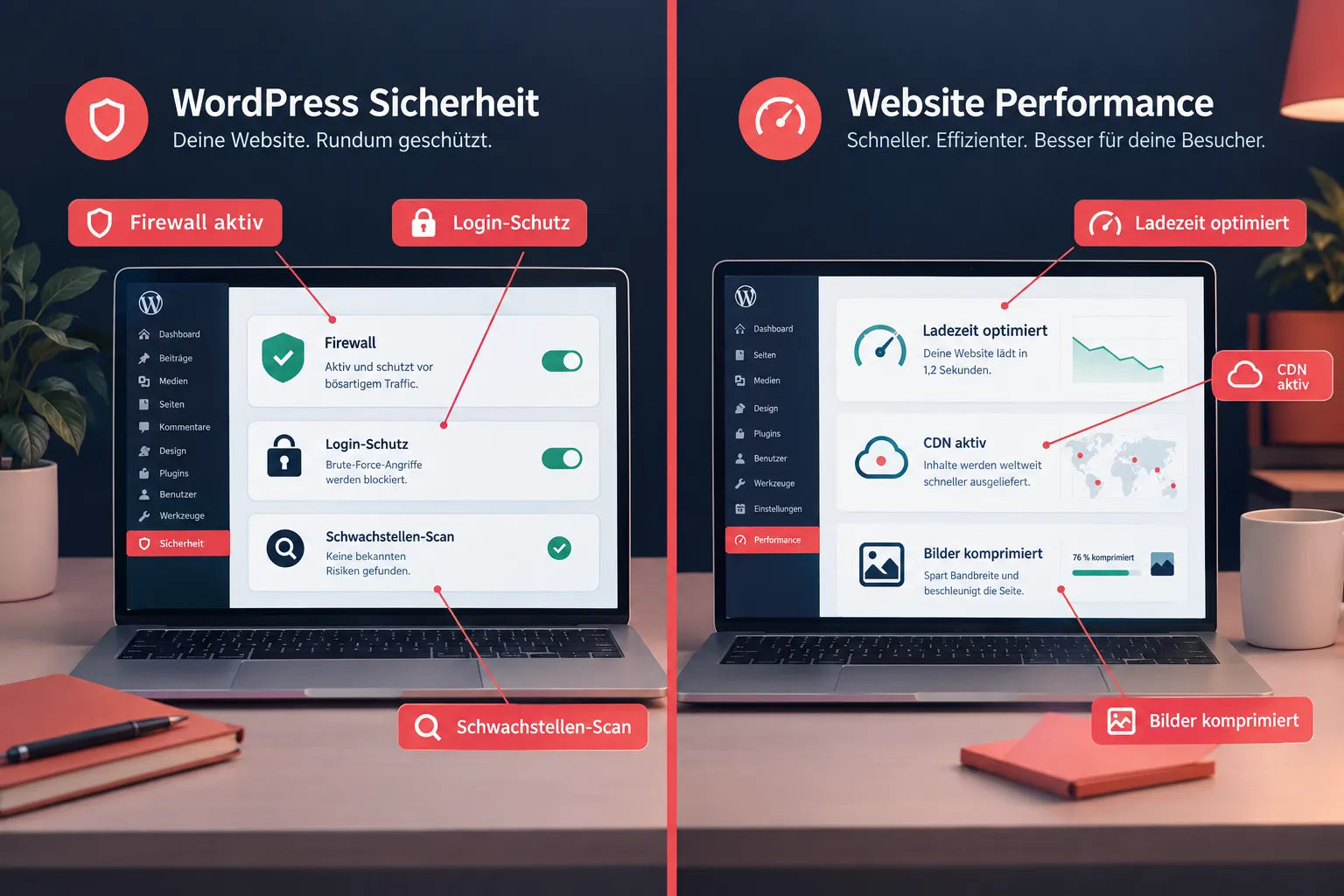
Die beste Plugin-Liste ist die, die zu deiner konkreten Situation passt. Hier sind meine persönlichen Geheimtipps: Plugins, die ich meinen Kunden empfehle und die ich selbst einsetze.
1. Squirrly SEO, für fortgeschrittene SEO-Strategie
Squirrly SEO ist eine interessante Alternative zu Rank Math und Yoast SEO. Es bietet einen KI-gestützten SEO-Assistenten, der dir nicht nur sagt, was du optimieren sollst, sondern auch wie, mit konkreten Handlungsempfehlungen. Besonders stark: die Keyword-Recherche direkt im Plugin. Für Website-Betrieber, die ihre Search Engine Optimization systematisch angehen wollen, ist Squirrly einen Blick wert.
2. WPVivid Backup, meine Nummer 1 für Backups
Ich nutze WPVivid für alle meine Kundenprojekte. Warum? Weil es einfach, zuverlässig und günstig ist. WPVivid erstellt vollständige Backups (Datenbank + Dateien), speichert sie automatisch in der Cloud und ermöglicht eine Ein-Klick-Wiederherstellung. Besonders praktisch: die Migration-Funktion, mit der du WordPress von einer Domain auf eine andere umziehst, ohne Technik-Stress. Das ist mein Go-To-Plugin für Backups! Mehr dazu in meiner WordPress Backup Übersicht.
3. WP Compress, Ladezeit, Bildoptimierung und CDN in einem
WP Compress ist mein Favorit für Performance Optimization. Es komprimiert Bilder, aktiviert ein globales CDN und optimiert deine Website automatisch, alles in einem Plugin. Was ich besonders schätze: Es zeigt dir vorher und nachher, wie viel schneller deine Website geworden ist. Konkrete Zahlen motivieren mich immer :-) Und schnellere Ladezeiten bedeuten besseres SEO-Ranking und weniger Absprünge.
4. Fluent Forms, All-in-One für Formulare und Umfragen
Fluent Forms ist für mich die beste Alternative zu WPForms, wenn du mehr brauchst als ein einfaches Kontaktformular. Es bietet Umfragen, Quiz, mehrstufige Formulare, Zahlungsintegration und Conditional Logic, alles in der free Version bereits sehr umfangreich. Für Selbstständige, die Leads generieren und qualifizieren wollen, ist Fluent Forms ein echtes Schweizer Taschenmesser.
5. Independent Analytics, echter Traffic ohne Cookie-Banner-Filter
Independent Analytics ist mein Geheimtipp für alle, die wissen wollen, was auf ihrer Website wirklich passiert. Im Gegensatz zu Google Analytics zeigt es dir den echten Traffic, auch von Besuchern, die den Cookie-Banner abgelehnt haben (natürlich dann nur die Klickanzahl, aber immerhin). Alles ist direkt im WordPress Dashboard, DSGVO-konform, ohne externe Server. Für Selbstständige, die keine Zeit für komplizierte Analytics-Tools haben, ist das perfekt.
6. Login Lockdown, cleverer Login-Schutz mit Länderblockade
Login Lockdown ist ein smarter Ansatz für Security: Es blockiert Brute-Force-Angriffe auf dein Login-Formular und ermöglicht dir, ganze Länder zu blockieren, aus denen du keine Besucher erwartest. Wenn 90% deiner Kunden aus Deutschland kommen, warum sollte jemand aus einem anderen Kontinent auf dein Admin-Login zugreifen können? Das Plugin ist kostenlos mit den Basisfunktionen und macht einen großen Unterschied in der Praxis. Ergänzend empfehle ich die WordPress 2-Faktor-Authentifizierung für maximale Security zu aktivieren (gibt es aber nur in der Pro-Version).
7. WP Cerber, Ergänzung für maximale Sicherheit und weniger Spam
WP Cerber ist eine starke Ergänzung zu Login Lockdown. Es bietet Anti-Spam, Malware-Scanning, Traffic-Analyse und eine eigene Firewall. Zusammen mit Login Lockdown hast du eine robuste Security-Schicht, die die meisten Angriffe abwehrt. Besonders nützlich: die detaillierten Logs, die dir zeigen, wer versucht hat, sich einzuloggen.
8. Novamira, KI-gestützte Website-Pflege
Novamira ist ein super spannendes neues Plugin: verknüpfe deinen KI Assistenten (Claude, ChatGPT, Gemini) einfach direkt mit deiner Website! So kannst du KI nutzen, um deine Website zu pflegen und zu optimieren. Es analysiert deine Inhalte, schlägt Verbesserungen vor und hilft dir, deine Website aktuell zu halten, ohne dass du stundenlang selbst recherchieren musst. Das Tools ist für alle, die ihre Website pflegen wollen, aber wenig Zeit (oder KnowHow) haben, ein echter Gamechanger.
9. LuckyWP Table of Contents, automatisches Inhaltsverzeichnis
LuckyWP Table of Contents erstellt automatisch ein Inhaltsverzeichnis für deine langen Beiträge. Das verbessert die Nutzererfahrung und hilft bei SEO, Google zeigt Inhaltsverzeichnisse oft in den Suchergebnissen als Sitelinks an. Das Plugin ist einfach zu konfigurieren, kostenlos – und ein echter Mehrwert für content-reiche Websites.
10. OMGF, DSGVO-konforme Schriften
OMGF (Optimize My Google Fonts) lädt Google Fonts lokal auf deinen Server herunter. Das ist wichtig für die DSGVO, weil Google Fonts sonst automatisch Daten an Google-Server in den USA überträgt. OMGF löst das Problem mit einem Klick, und verbessert nebenbei die Ladezeit, weil Schriften lokal schneller laden. Für deutsche Websites ist das plugin quasi Pflicht. Allerdings brauchst du für Divi und extern eingebundene Tools die Pro-Version.
11. SmartVideo, YouTube datenschutzkonform einbinden
SmartVideo zeigt YouTube-Videos in einem eigenen Player an, ohne dass YouTube-Cookies gesetzt werden, bevor der Nutzer das Video abspielt. Das ist DSGVO-relevant und verbessert gleichzeitig die Ladezeit deiner Website, weil YouTube-Embeds normalerweise sehr ressourcenhungrig sind. Wer Videos auf seiner website einbindet, sollte dieses Plugin kennen.
Sicherheit: Warum du deine Plugins WordPress regelmäßig updaten musst

WordPress-Sicherheit ist kein Thema, das du einmal erledigst und dann vergisst. Plugins sind der häufigste Angriffsvektor auf WordPress-Websites, und die Zahlen sprechen für sich.
In nur einer Woche im September 2026 wurden 260 Sicherheitslücken in 207 WordPress Plugins entdeckt, gemeldet von 147 Sicherheitsforschern. Das ist kein Ausnahmefall, das ist der neue Normalzustand. Über 3 Millionen WordPress-Sites waren von einer kritischen SQL-Injection-Lücke im „All-in-One WP Migration and Backup“ Plugin betroffen, bevor ein Patch veröffentlicht wurde.
Noch alarmierender: Ein Supply-Chain-Angriff auf mehrere BdThemes-Plugins führte dazu, dass auf betroffenen Websites Administrator-Accounts erstellt wurden, das WordPress Plugins-Team entfernte die betroffenen Plugins daraufhin aus dem offiziellen Repository. Das zeigt: Auch Plugins aus dem offiziellen WordPress.org Repository sind nicht automatisch sicher.
Deine 5 wichtigsten Sicherheits-Maßnahmen:
- Automatische Updates aktivieren für alle Plugins und Themes
- Sicherheits-Plugin installieren (Wordfence, Login Lockdown oder WP Cerber)
- Regelmäßige Backups mit WPVivid oder UpdraftPlus
- Ungenutzte Plugins löschen, sie sind Angriffsfläche
- 2-Faktor-Authentifizierung für den WordPress Login aktivieren
Mehr Details zu weit verbreiteten Sicherheitslücken in WordPress Plugins findest du in meinem separaten Artikel dazu. Und schau dir auch an, wie du deinen WordPress Login findest, schützt und änderst.
Performance: Wie viele Plugins WordPress sind zu viele?
Die Frage nach der richtigen Plugin-Anzahl ist eine der häufigsten, die mir Kunden stellen. Es gibt keine magische Zahl, aber es gibt klare Prinzipien: Nicht die Anzahl der Plugins verlangsamt deine Website, sondern die Qualität der Plugins und wie gut sie programmiert sind. Ein schlecht codiertes Plugin kann mehr Schaden anrichten als zehn Gute zusammen.
Trotzdem gilt als Faustregel: Weniger ist mehr! Versuche unter 20 Plugins zu bleiben.
Was du tun kannst, wenn Plugins deine Website verlangsamen:
- Nutze ein performance-Analyse-tool wie Query Monitor oder GTmetrix, um zu identifizieren, welches plugin am meisten Ressourcen frisst
- Lösche Plugins, die du nicht aktiv nutzt, denn auch inaktive Plugins können Datenbankabfragen verursachen
- Ersetze mehrere Single-Purpose-plugins durch ein All-in-One-Plugin, wenn das möglich ist
- Nutze LiteSpeed Cache oder WP Compress für Performance Optimization
- Überprüfe, ob dein Hosting gut genug ist, manchmal liegt das Problem nicht an den Plugins, sondern am Server. Mehr dazu in meinem Artikel über Shared, Managed und Cloud WordPress Hosting.
Plugin-Konflikte lösen: Was tun, wenn ein Plugin nicht funktioniert?
Plugin-Konflikte sind frustrierend, aber lösbar. Das häufigste Symptom: Nach der Installation oder dem Update eines Plugins funktioniert etwas auf deiner Website nicht mehr.
Schritt-für-Schritt-Diagnose:
- Alle Plugins deaktivieren und prüfen, ob das Problem verschwindet
- Plugins einzeln reaktivieren, bis das Problem wieder auftritt, das ist dein Übeltäter
- Theme wechseln auf Twenty (Standard-WordPress-Theme), manchmal liegt der Konflikt am Theme, nicht am Plugin
- Plugin-Entwickler kontaktieren, die meisten reagieren auf Supportanfragen im WordPress Forum
- WordPress Debug-Modus aktivieren (
WP_DEBUG = truein der wp-config.php) für detaillierte Fehlermeldungen
Mein Tipp: Erstelle immer ein Backup vor jedem Update, mit WPVivid geht das in Sekunden. Wenn nach einem Update etwas nicht mehr funktioniert, kannst du in Minuten zurückrollen. Mehr zu häufigen Fehlern findest du in meinem Artikel über den 500 Internal Server Error in WordPress.
Kostenlos vs. Premium: Was kosten WordPress Plugins wirklich?
Viele Plugins WordPress sind kostenlos, aber „kostenlos“ bedeutet nicht immer, dass man das volle Paket bekommt. Oft sind dies Freemium-Lösungen, d.h. für die wirklich guten Funktionen muss ich am Ende doch zahlen. … glaubt man zumindest. Wer genau hinschaut wird oft bemerken, dass bereits die Free-Versionen tolle Features haben und Premium nicht immer zwingend nötig ist. Sei hier einfach kritisch zu dir selbst!
Free Plugins:
- Kostenlos im wordpress.org Plugin Repository verfügbar
- Meist mit eingeschränkten Features (freemium-Modell)
- Support über Community-Foren (kein garantierter Response-Time)
- Gut für: Einsteiger, kleine websites, Budgetbewusste
Premium Plugins:
- Einmalige Zahlung oder Jahres-Abo (typisch: 29-299 € pro Jahr)
- Vollständige features, professioneller Support, regelmäßige Updates
- Oft bessere performance und mehr Anpassungsmöglichkeiten
- Gut für: Professionelle websites, E-Commerce, wachsende Unternehmen
Meine ehrliche Einschätzung: Für die meisten Selbstständigen und kleinen Unternehmen reichen free Plugins aus. Ich empfehle, erst mit den kostenlosen Plugins zu starten, zu lernen was du wirklich brauchst – und dann gezielt zu investieren. Ein Premium Security Plugin oder ein Premium Backup-plugin kann sich schnell rechnen, denn eine einzige gehackte Seite mit verlorenen Daten kosten dich mehr als jedes Jahresabo. Aber nicht jeder braucht teure Premium-Buttons mit Das-Hab-Ich-Noch-Nie-Gesehen-Animationen.
WordPress.com vs. WordPress.org: Wo kann ich Plugins nutzen?
Das ist eine der wichtigsten Fragen für Einsteiger, und die Antwort macht einen riesigen Unterschied. Plugins kannst du nur auf WordPress.org (selbst gehostetes WordPress) frei installieren. Auf WordPress.com hängt die Plugin-Verfügbarkeit von deinem Plan ab.
WordPress.org (selbst gehostet):
- Volle Kontrolle über alle Plugins
- Zugang zum kompletten Plugin Repository mit 60.000+ plugins
- Volle Anpassungsfreiheit
- Du brauchst eigenes Hosting und eine Domain
WordPress.com:
- Free und Personal Plan: Keine eigenen Plugins installierbar
- Business Plan (ca. 25 €/Monat): Plugins erlaubt, aber eingeschränkt
- Commerce Plan: Voller Zugang zu plugins
- Eingeschränkte Kontrolle über Server und Konfiguration
Meine klare Empfehlung: Nutze WordPress.org. Die Kosten für Hosting und Domain sind überschaubar (ab ca. 5-10 €/Monat), und du hast volle Kontrolle. Mehr zur Entscheidung findest du in meinem CMS-Vergleich WordPress vs. Drupal vs. Joomla und in meinem Artikel zu WordPress Alternativen.
Plugins WordPress für E-Commerce: Was brauchst du für einen Online-Shop?
Für einen professionellen WordPress-Shop brauchst du mehr als nur WooCommerce. Hier ist meine empfohlene Plugin-Kombination für E-Commerce-Websites.
Das Basis-Setup für WordPress E-Commerce:
| Plugin | Funktion | Kosten |
|---|---|---|
| WooCommerce | Shop-System | Free |
| Rank Math SEO | Produkt-SEO | Free |
| WPVivid | Backups | Free/Premium |
| Wordfence | Sicherheit | Free/Premium |
| WP Compress | Ladezeit | Free/Premium |
| Fluent Forms | Kontakt/Leads | Free/Premium |
| Really Simple SSL | HTTPS | Free |
WooCommerce ist das Herzstück, aber denk daran, dass viele WooCommerce-Erweiterungen kostenpflichtig sind (Zahlungsanbieter, Versandoptionen, etc.). Plane ein Budget von 100-500 € pro Jahr für premium WooCommerce-Erweiterungen ein, wenn du einen professionellen Shop betreibst.
Brauche ich Plugins oder reicht ein gutes Theme?
Grundsätzlich haben Themes und Plugins unterschiedliche Aufgaben, sie ersetzen sich nicht, sondern ergänzen sich. Ein Theme bestimmt das Design deiner Website (Layout, Farben, Typografie). Plugins fügen Funktionen hinzu (SEO, Sicherheit, Formulare, Shop).
Und jetzt kommt das ABER …
Manche Premium Themes kommen mit eingebauten Page-Builder-Features oder SEO-Grundfunktionen. Hast du ein leistungsstarkes Theme, brauchst du weniger Plugins! Aber auch dies hat einen Nachteil: Wenn du das Theme wechselst, verlierst du diese Features. Plugins sind theme-unabhängig, sie bleiben, auch wenn du dein Design änderst.
Meine Empfehlung (trotzdem): Wähle ein professionelles Theme bei dem alle Funtionen optimal aufeinander abgestimmt sind (wie unsere Designers Inn WordPress Themes) und ergänze es mit den ausgewählten Plugins für spezielle Funktionen (wie Sicherheit, Backups, Ladezeit etc.).
Plugins WordPress für Anfänger: Das Starter-Set
Du startest gerade mit WordPress? Dann brauchst du nicht 30 plugins. Starte mit diesem Basis-Set und erweitere es nach Bedarf.
Das Starter-Set für Anfänger (alle free):
- ✅ Yoast SEO, für SEO-Grundlagen
- ✅ Really Simple SSL, für HTTPS
- ✅ WPVivid, für Backups
- ✅ AISO, für Sicherheit
- ✅ LiteSpeed Cache, für performance
- ✅ Fluent Forms, für Kontaktformulare
- ✅ OMGF, für DSGVO-konforme Schriften
Das sind Plugins haben alle einen kostenlosen Plan. Damit hast du eine solide Basis, die deine Website sicher, schnell und auffindbar macht. Schau dir auch meine Schritt-für-Schritt-Anleitung WordPress an, die führt dich durch den gesamten Setup-Prozess.
FAQ: Häufige Fragen zu Plugins WordPress
Was sind WordPress Plugins?
Plugins in WordPress sind kleine Software-Erweiterungen, die du in dein WordPress installierst, um neue Funktionen hinzuzufügen. Sie werden im offiziellen WordPress Plugin Repository auf wordpress.org angeboten, über 60.000 davon kostenlos. Plugins erweitern WordPress um alles von SEO-tools über Sicherheitsfunktionen bis hin zu kompletten Online-Shops, ohne dass du Code schreiben musst.
Was sind die wichtigsten WordPress Plugins?
Eine bewährte Auswahl aus den 15 oben vorgestellten Plugins für die meisten Websites: 1) Rank Math SEO für search engine optimization, 2) Wordfence für security, 3) WPVivid für Backups, 4) LiteSpeed Cache für performance, 5) Elementor für Page Building, 6) WooCommerce für E-Commerce, 7) Fluent Forms für Formulare, 8) Really Simple SSL für HTTPS, 9) OMGF für DSGVO-konforme Schriften, 10) Independent Analytics für datenschutzkonformes Tracking.
Wie nutze ich WordPress Plugins?
Plugins in WordPress installierst du direkt über das WordPress Dashboard: Gehe zu Plugins → Installieren, suche nach dem gewünschten plugin, klicke auf „Jetzt installieren“ und dann auf „Aktivieren“. Danach findest du die Einstellungen meist im linken Menü deines Dashboards. Du kannst plugins auch als ZIP-Datei hochladen, nützlich für Premium Plugins außerhalb des wordpress.org Repositories.
Sind die Plugins auf WordPress kostenlos?
Die meisten Plugins im offiziellen Plugin Repository auf wordpress.org sind kostenlos. Es gibt über 60.000 free plugins für nahezu jeden Anwendungsfall. Viele Entwickler bieten ein Freemium-Modell an: Die Basis-Version ist free, erweiterte Features kosten extra. Auf WordPress.com (im Gegensatz zu WordPress.org) sind Plugins nur in höheren Tarifen verfügbar.
Wie viele WordPress Plugins sind zu viele?
Es gibt keine magische Zahl – entscheidend ist die Qualität, nicht die Anzahl. Als Faustregel gilt trotzdem: bleib nach Möglichkeit unter 20 aktiven Plugins, lösche ungenutzte Plugins und ersetze mehrere Einzel-Plugins durch eine All-in-One-Lösung.
Woran erkenne ich ein gutes, vertrauenswürdiges WordPress Plugin?
Vier Signale sind besonders aussagekräftig: eine hohe Zahl aktiver Installationen (idealerweise sechs- bis siebenstellig), eine Bewertung von 4 bis 5 Sternen bei vielen abgegebenen Bewertungen, regelmäßige Updates (prüfe das Datum der letzten Aktualisierung im WordPress-Plugin-Verzeichnis) sowie ein Download ausschließlich aus vertrauenswürdigen Quellen wie wordpress.org.
Fazit: Dein nächster Schritt mit Plugins WordPress
Plugins sind das, was WordPress so mächtig macht. Sie verwandeln ein einfaches CMS in eine professionelle Website, einen Online-Shop, eine Mitgliederplattform oder was auch immer du brauchst. Und das Beste: Du brauchst kein technisches Wissen, um loszulegen.
Und vergiss nicht: Sicherheit ist kein optionaler Schritt. Halte deine Plugins immer aktuell und nutze ein Security Plugin von Anfang an.
Deine nächsten Schritte:
- Installiere die wichtigsten Basis-Plugins aus meiner Starter-Liste
- Aktiviere automatische Updates für alle Plugins
- Erstelle dein erstes Backup mit WPVivid
- Überprüfe deine Website-Geschwindigkeit mit WP Compress
- Richte Yoast SEO ein und optimiere deine ersten Beiträge
Wenn du noch ganz am Anfang stehst, schau dir meine komplette Schritt-für-Schritt-Anleitung für WordPress-Einsteiger an, da führe ich dich durch alles von der Installation bis zur ersten veröffentlichten Seite.
Welches plugin hat dir bisher am meisten geholfen? Welches habe ich vergessen? Schreib es gern in die Kommentare, ich bin gespannt!





0 Kommentare